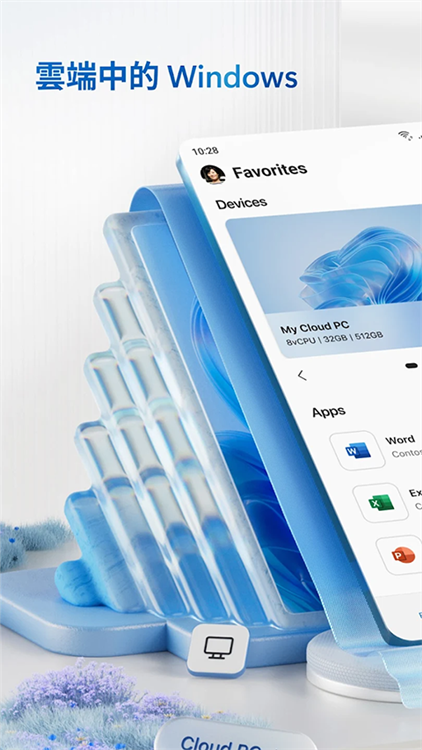

类型:辅助工具 版本: 11.0.0.92
更新:2026-03-23 大小:88.28M
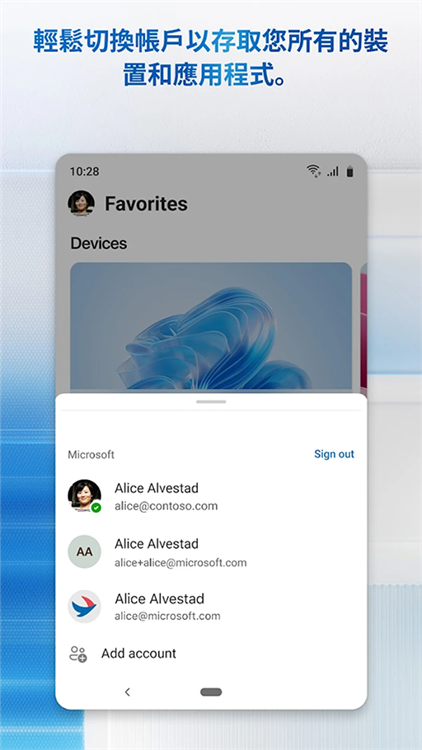
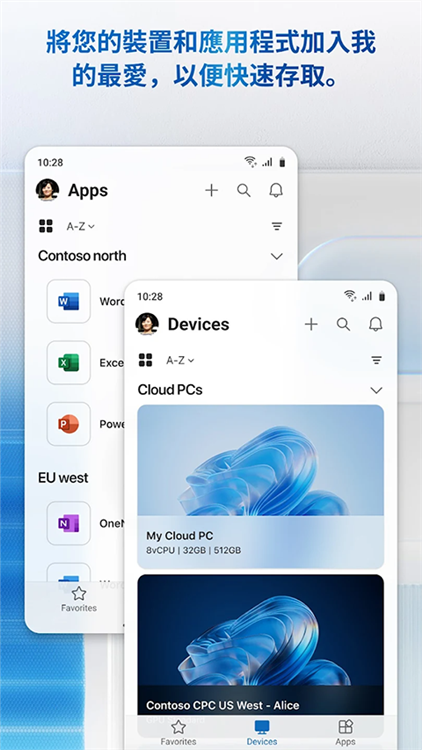
微软远程桌面app是好用实用的远程控制类软件。专为需要远程办公、设备管理的用户打造,步骤极简,上手即可实现远程连接。软件依托微软远程桌面协议,保障连接的安全性与流畅性,打破物理空间限制,让用户可随时随地通过手机、平板等设备,远程访问并操控电脑桌面。需要远程超控软件的用户快来下载使用吧!
1. 下载微软远程桌面助手并将其安装在主机(将被控制的电脑)上。
2. 安装后,将显示许可协议,单击“接受”继续,然后远程桌面助手将检测当前系统的远程桌面状态并检查是否满足先决条件。
3. 检测完成后,远程桌面助手会列出调整提示,主要内容如下
设置远程桌面连接;
保持电脑处于活动状态且可连接;
更改Windows防火墙规则以允许远程访问;
4. 之后您可以通过三种方式进行远程控制,分别是扫码、复制到剪贴板、将此连接另存为文件。接下来,我们将依次展示这三种方式。
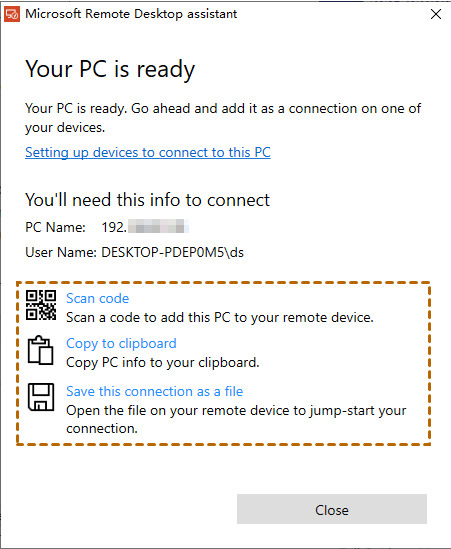
方式一:扫码
在手机上下载微软远程桌面,再扫描主机生成的二维码(适用于iOS/Android 7.0及以上版本),即可进行远程控制。
方式二:复制到剪贴板
在微软远程桌面助手中直接单击“复制到剪贴板”,此台电脑的IP地址、用户名就会复制到剪贴板,然后您可以将这些信息发送给您的伙伴。
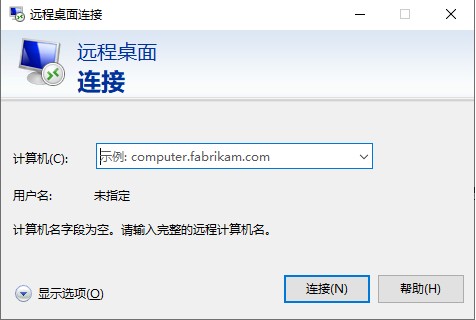
您的伙伴接收到您的电脑信息后,他可以在搜索框中搜索“远程桌面连接”,并将其打开。然后根据收到的远程信息填写再进行连接,就可以成功远程控制您的电脑了。
方式三:将此连接保存为文件
该方式是将连接保存为文件形式,然后您可以将其发送给您的伙伴。对方可以直接双击打开文件进行远程连接,在弹出的窗口中输入您电脑的用户密码即可实现远程控制。
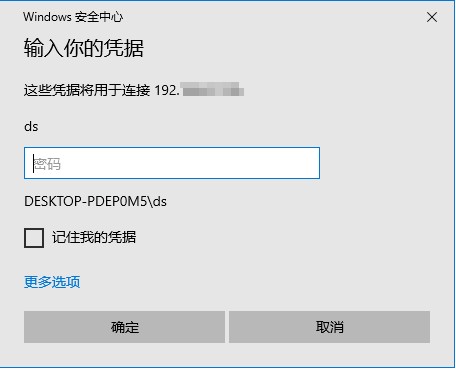
微软远程桌面助手可以帮助电脑自动准备“远程桌面”功能,可以使其他电脑或移动设备(iOS/Android)成功远程连接。远程访问成功后,您可以编写文档或向受控计算机提供技术帮助。
1、可无缝连接桌面,操作体验与本地电脑一致,稳定高效运行。
2、支持剪贴板、本地文件夹双向共享,可快速实现文件互传。
3、可保存多个远程设备配置,支持快速切换不同连接。
1、无需在被控设备安装额外软件,兼容性与稳定性更有保障。
2、跨平台无缝衔接,支持多系统、多设备联动,便捷好用。
3、搭配远程桌面网关,有效保障远程连接的安全性。
v11.0.0.68
修复了导致 AVD 无法连接的问题。
用户评价
6.5
500+人评论
请为应用评分:
评论内容需在5-200字之间~
0/200