您当前位置:首页手机应用inshot编制软件官方版


类型:视频剪辑 版本: 2.155.1507
更新:2026-02-10 大小:84.17M
inshot编制软件官方版是一款会给大家带来优质体验的视频编辑类型的软件,你能够在这里找到很多优质的工具,操作起来都是比较简单的。不论你是小白还是高手都是可以获得非常不错体验的哦,你能够找到很多优质的模板,通过自己的操作去完成很多不一样的编辑,让你享受轻松的过程。
1、打开软件,可以导入照片或视频,也可以进行拼图操作也可以把几个视频合成一个视频。
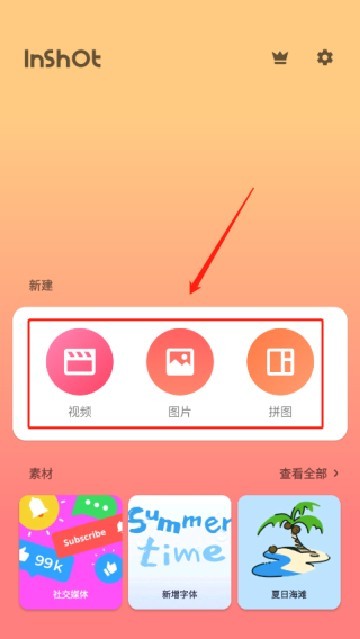
2、我们要先点击新建视频。如图在打开的界面中,选择第一个视频,点击右下角的对号,如图所示。
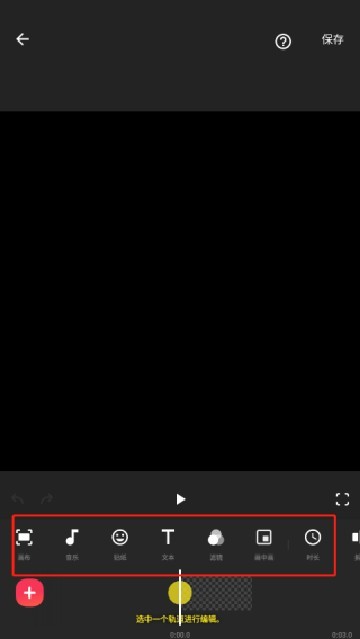
3、我们先点击视频,导入一个视频,然后进入视频编辑页面,现在就可以对视频进行剪切,调速,添加背景、滤镜、音乐、文字、贴纸等。
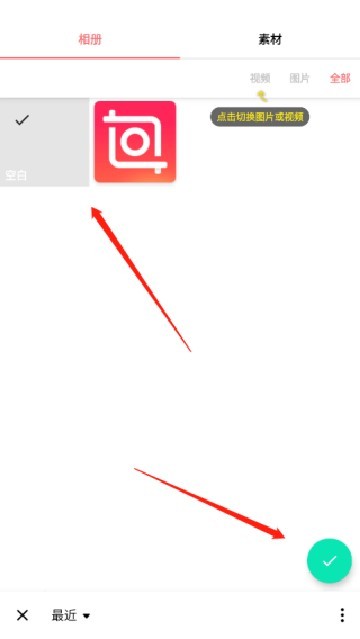
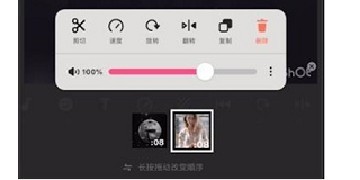
4、点击视频缩略图打开快捷菜单,可以调节视频音量等,视频编辑完成后,点击左下角的加号,在打开的界面,选择要合并的第二个视频,点击对号添加。
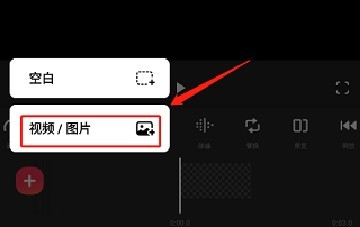
5、如果还有第三个视频,同样点击左下角的加号添加视频。视频添加完成后,点击右上角的保存,把合并的视频导出来。
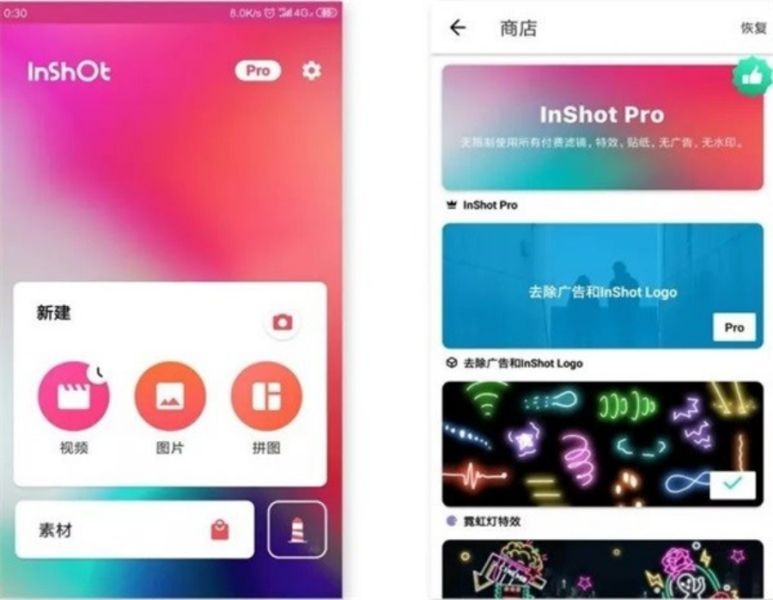
01、界面介绍
左图中,点击右侧的「相机」图标,即可拍摄视频或照片。
接下来的就是三大主要功能:视频编辑、图片修改、拼图制定,这些功能将在后面详细讲述。
点击「素材」,能够发现很多好看又有趣的贴纸,部分需要会员才能够使用,但是免费的贴纸足够我们制作好看的内容,而且素材更新地很快,还有相应的节日贴纸了。
02、制作Vlog
① 导入视频
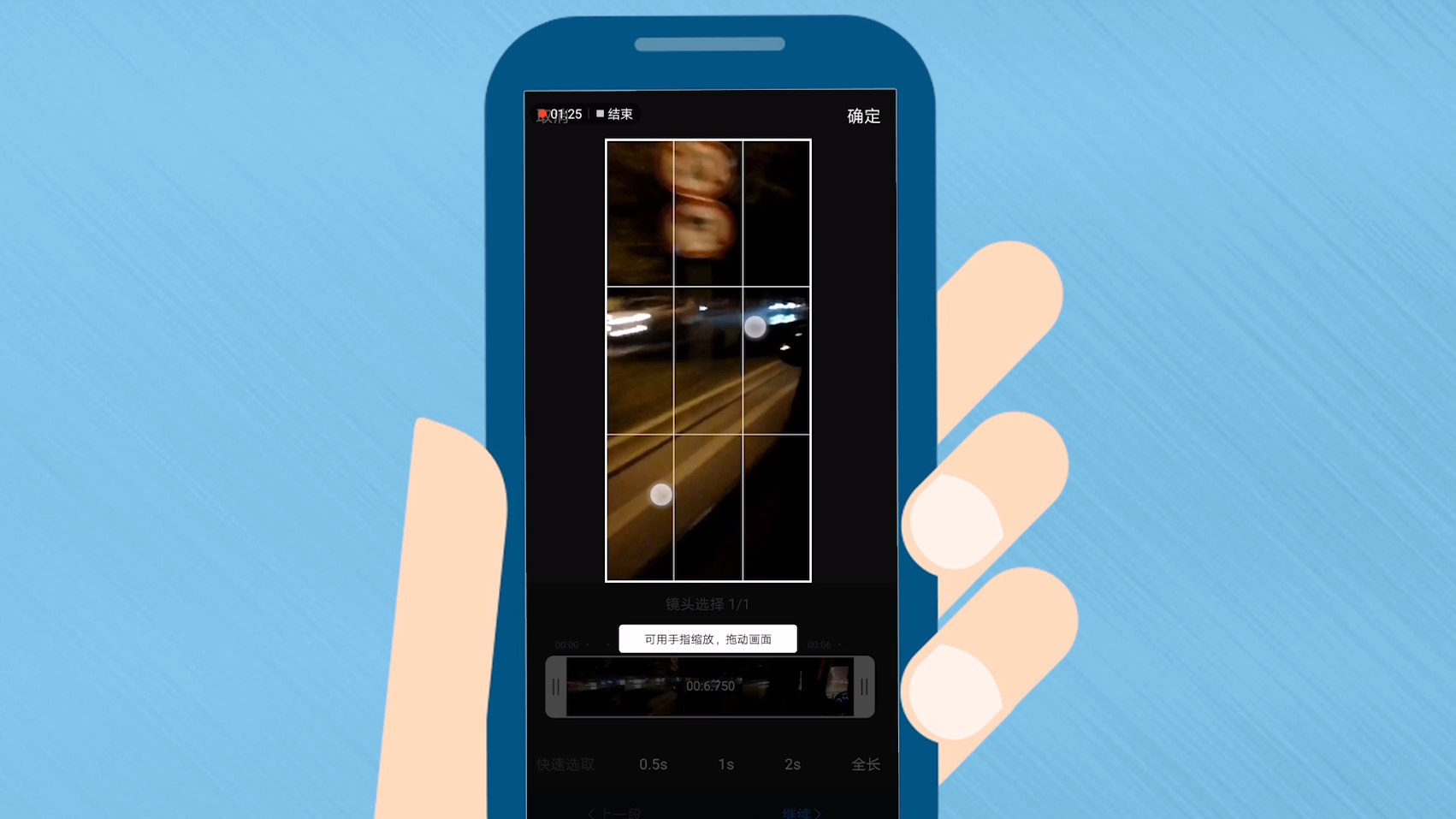
在主界面点击「视频」,即可找到本地视频内容。在这里点击所需要内容后,再一次点击「剪刀」图标,即可进行第一次的粗剪。剪辑完后,点击右下角的「打钩」符号,表示完成。
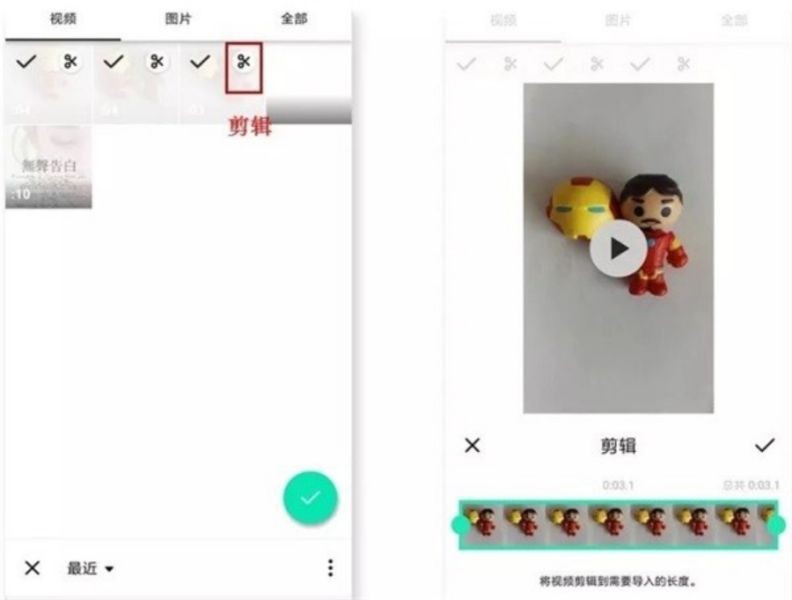
小提示:该软件没有草稿箱,新建视频项目后,之前的草稿将会被替换。
② 编辑界面
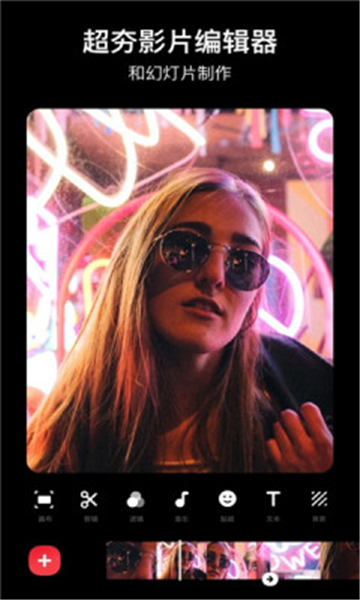
拍摄完成或导入后,进入编辑界面。需要添加新素材的时候,可点击左下角的「+」符号即可。
制作Vlog最重要的是剪辑。点击「剪辑」,有以下三个功能:
剪两头:可以掐头去尾,保留视频内容
剪中间:从中间剪切,删除中间多余的部分,保留视频内容
拆分:将视频重新分段剪开,形成独立视频
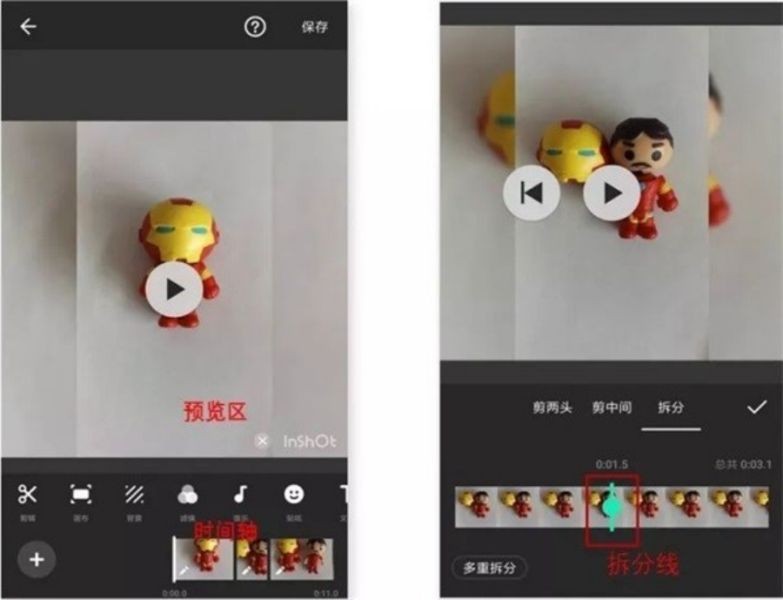
小提示:其中「多重拆分」是针对长视频剪辑进行多段式剪辑,只需将拆分线对准某个时间段中。
双指开合可以缩放时间轴,这是inshot的一种分镜头编辑的优势。
如左图所示,在时间轴上,任意点击某个时间段,即可单独对该视频编辑,点击「…」符号,可以将对该视频的操作全部应用在所有视频中。
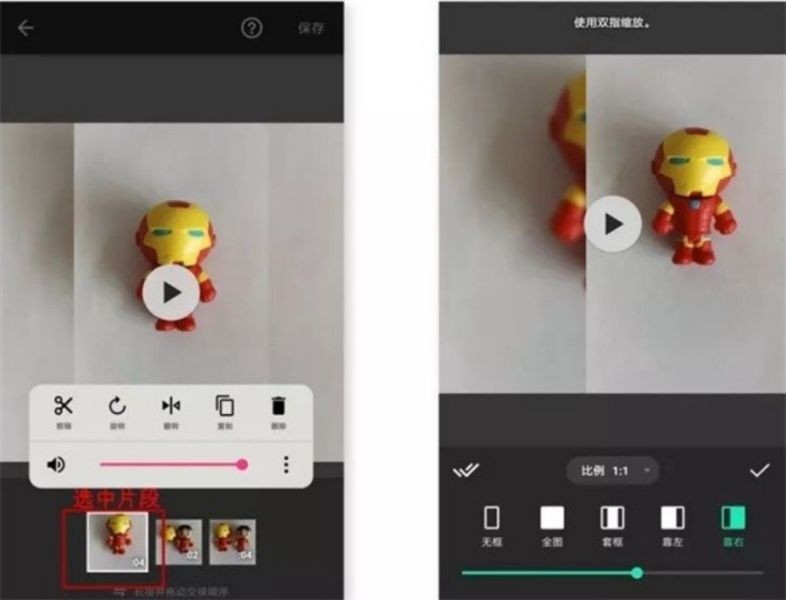
如右图所示,点击「画布」的时候,我们可以改变视频的画幅比例,以此适应不同的平台。选择某种套框,可以制作出画中画的效果。
另外,画框大小,可使用双指开合进行调整。
③ 滤镜和特效
如果不喜欢视频中的背景,如左图所示,我们可以点击主界面的「背景」修改。
「inshot」拥有很多有趣的特效和滤镜,调节滤镜的操作,如右图所示:
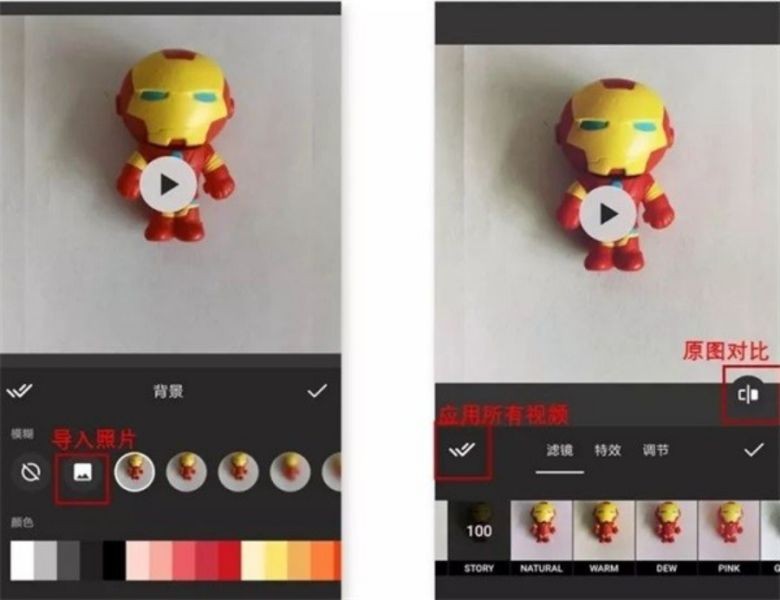
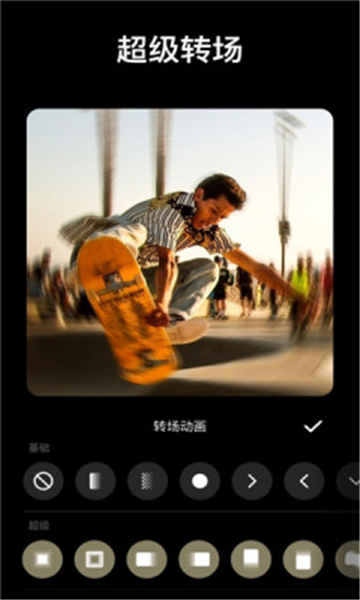
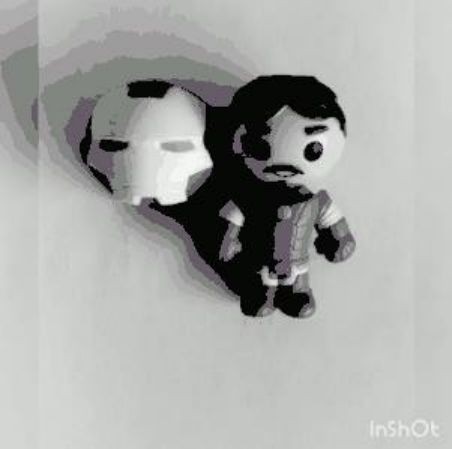
其中「调节」的内容和修饰照片功能是相差无几的,因此在这里暂时不展开。以下是我使用三种不同特效加工的视频片段:
④ 字幕和贴纸
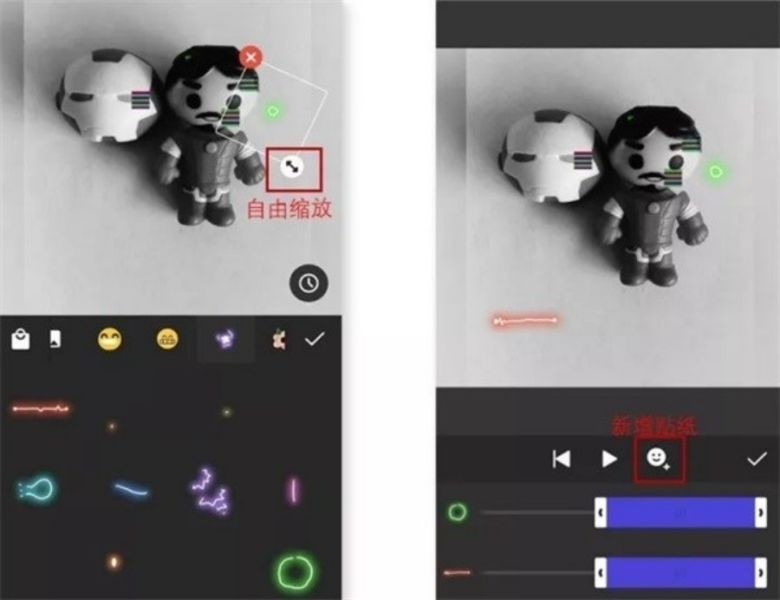
点击「贴纸」,可以发现这里的大部分贴纸在视频界面中,都是GIF动图。
左图所示,选中一个贴纸后,就会出现在视频预览区,长按贴纸即可拖动位置,点击右上角的「打钩」符号表示确定贴纸的大小和位置。
右图所示,在「播放时间条」上双指开合可以缩放贴纸整个播放时间长度,最后打钩即可完成。
点击「T」符号,即可添加字幕。
如左图所示,在「文本选项」中,可以修改文本颜色、边框、阴影、标签等,点击「打钩」符号即可完成。修改字幕的大小、位置和播放时间长度和以上修改贴纸的操作是相同的。
另外,字体样式更多适用于英文输入和数字输入,对于中文输入比较不友好。
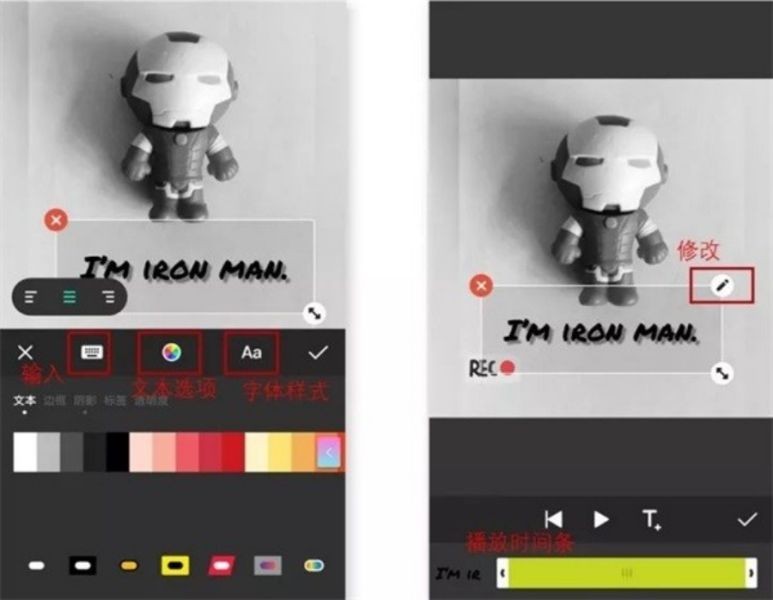
小提醒:字幕输入后,字幕内容不容易修改。建议在其他平台先写好,再复制-黏贴。
点击右上角的「保存」按钮,即可保存Vlog。
03、修饰照片
其实写到这里,你会发现:inshot关于视频、照片和拼图的三个功能的操作界面都是基本相同的。
因此修饰照片,我们更多是用到「调节」功能,其中几个功能如:亮度、对比度、褪色和暗角等,我觉得会比较常用到。
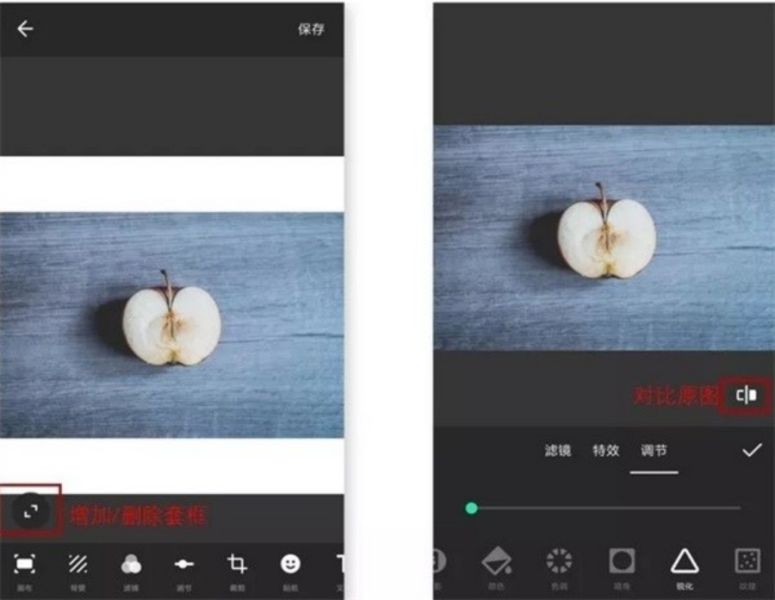
它毕竟不是专门用来修图的软件,可以理解它属于简单粗暴的修图工具。在此,向大家介绍几个我比较熟悉的高阶后期应用:波辣修图、Snapseed、SKRWT、VSCO。
04、拼图心得
我觉得拼图有时候就像在制作手账本一样,我们可以贴很多贴纸,可以写点文字,可以张贴照片。
这大概也是一种生活的仪式感和回忆吧。
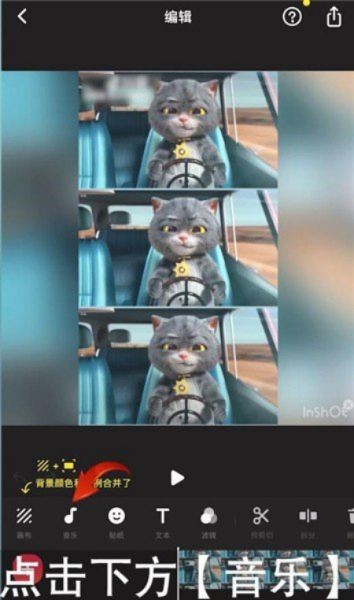
第一步打开inshot直接导入一个视频,然后选择底部的“音乐”选项。
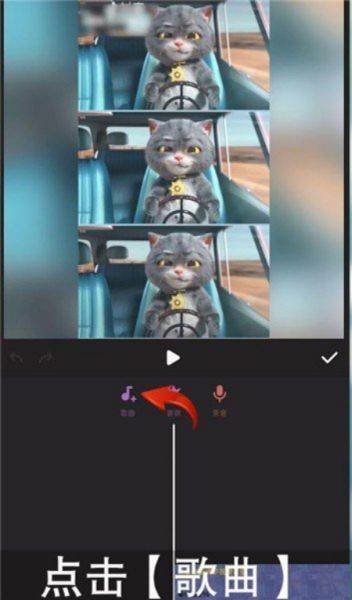
接着点击“歌曲”选项。
选择一首要导入的音乐,下载完成之后就点击后面的“使用”按钮。
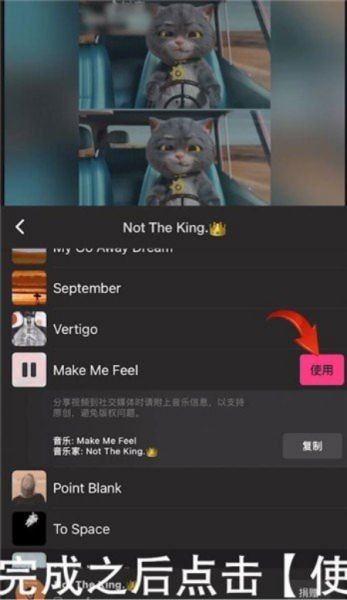
最后点击确定就可以了。
你可以轻松的完成很多操作,所有的操作都是非常简单的。
各种不同的参数都是可以调整的,你可以自由的去选择。
多种模板能够直接下载,是没有任何限制的。
随意地去进行各种拼接,剪裁都是自动保存的。
拥有很多不一样的贴纸,你能够直接去进行使用。
各种操作都是可以非常精准的,给你很不错的体验。
用户阿波茨德评价:
强大的视频编辑工具,创作爱好者必备
用户起子评价:
手机上就能使用,非常的方便
用户突风风评价:
各种视频效果优秀,还能添加字幕
v2.123.1487版本
错误修复
用户评价
5
500+人评论
请为应用评分:
评论内容需在5-200字之间~
0/200