您当前位置:首页手机应用Node Video

类型:视频剪辑 版本: 8.1.3
更新:2026-03-27 大小:146.67M
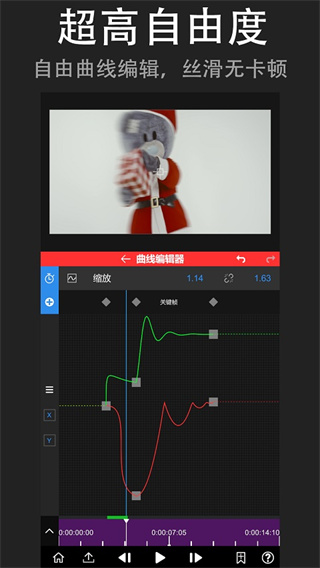
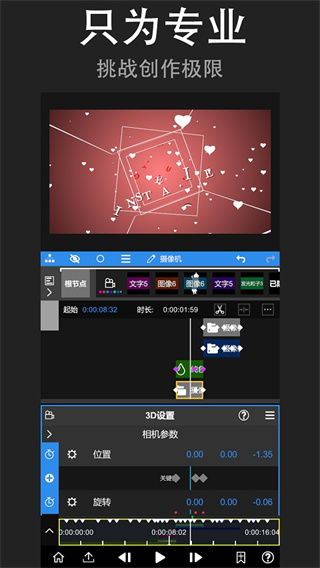
Node Video是一款十分优秀的视频剪辑软件,这款软件拥有非常强大的视频剪辑工具,各种不同的视频剪辑功能,用户可以更好的进行记录,而且软件的所有功能都是免费的,用户可以随意的使用,方便用户制作出精致的视频,有需要的用户一定不要错过,快来下载使用吧。
1、打开软件后,点击红色“+”号创建图层并导入素材。除了视频,图像等媒体外,还可以添加形状,填充等图层。
2、根据自己的喜好添加各种属性。
3、继续添加一段视频素材,然后点击根节点,此时我们可以编辑时间线。
4、点击左下角的“导出”图标进入导出界面。点击“三角形”图标开始导出,等待完成即可。
以上就是NodeVideo安卓版的使用教程了,希望可以帮到大家。
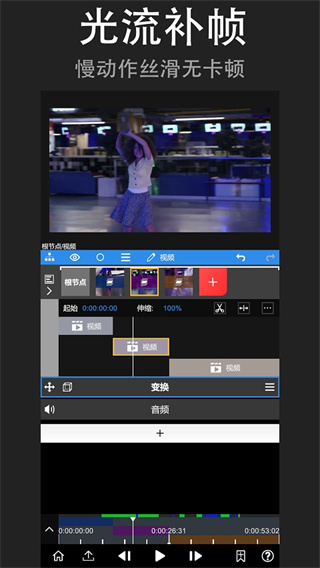
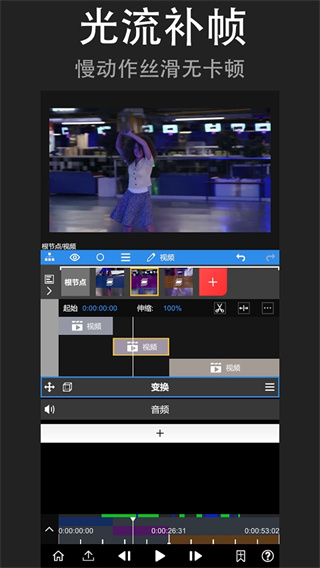
1、选中任意视频图层后,打开图层菜单,选择【补帧->光流】;
2、然后会看到如下的界面,这里可以选择用途为补帧或者运动模煳;
3、打开补帧功能后,还需要通过放慢视频速度来看到效果;
4、也可以通过【添加属性 -> 时间 ->时间重映射】来改变视频速度。
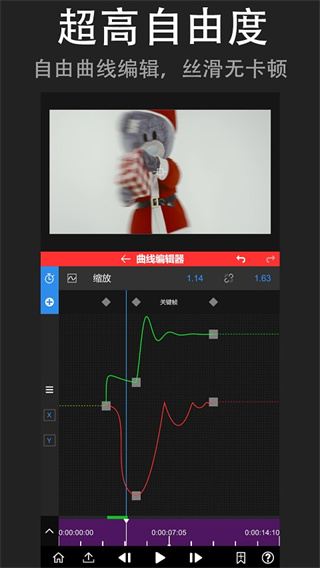
Node Video拥有非常强大的手机视频剪辑功能,支持视频的裁剪,拼接和加入水印等众多的功能,但是对于补帧,很多朋友还是不太懂,下面就为大家带来Node Video安卓补帧教程。
1、首先进入Node Video安卓版,点击这个?号进入剪辑主页导入素材;
2、点击下方箭头导入素材;
3、点击媒体文件;
4、然后点击视频;
5、选择好素材过后,点击左下角小三角;
6、拉出进度条过后在自己想要补帧的地方进行剪切,剪切按钮就是红色圈住的剪刀;
7、剪切好过后,点击你需要补帧的一段;
8、点击伸缩这里参数调整至5.0,我这边是调整到5.0,你也可以自己摸索;
9、这里调整好了参数,然后将最后一段拖拽至补帧完过后的末尾;
10、点击这三条杠,选择光流5.0,然后调整好参数就可以了;
11、选择光流5.0;
12、默认参数,就可以了。
13、然后进入导出界面,调整好我这样的参数就可以了,然后静等几分钟等待视频导出就可以!
14、最后参数点击导出即可。
以上就是Node Video安卓版的补帧教程了,是不是非常简单呢?快去试试吧!
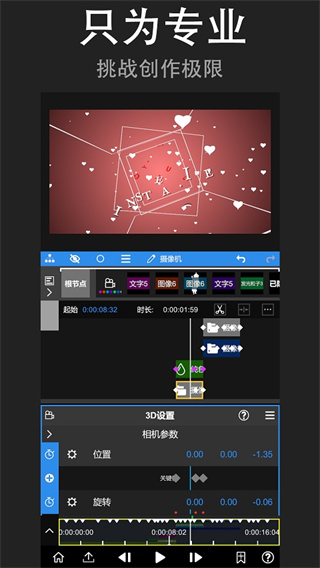
1、非常的简洁的软件界面,带给用户更加干净舒适的使用体验。
2、丰富的视频剪辑功能,满足用户不同的使用需求。
3、所有的功能都是免费的,用户可以随意使用。
1、简单的视频剪辑用户,用户可以快速上手。
2、非常灵活的视频剪辑功能,用户可以按照自己的想法来进行制作。
3、分享功能非常强大,将精致的视频分享给更多的人。
用户评价
8
500+人评论
请为应用评分:
评论内容需在5-200字之间~
0/200