
类型:辅助工具 版本: 15.3.4.0.acd994e.3048175
更新:2026-03-16 大小:42.60M
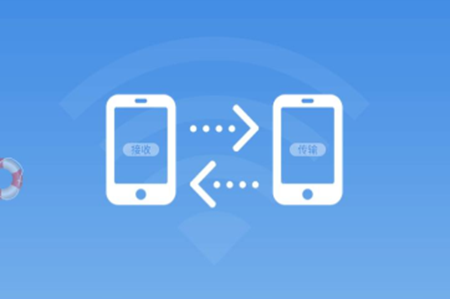
小米设备互联是一款十分优秀的跨端互联软件,这款软件中支持不同的软件格式,方便用户流畅的使用体验,包括视频,音频等等不同的文件都能够进行传输,而且传输的速度都非常的快,减少用户的等待时间,而且这款软件的用法十分简单,小白也可以一键进行文件的传输,有需要的用户一定不要错过,快来下载使用吧。
设备状态如何使用
支持设备:手机、平板系统版本升级至Xiaomi HyperOS 1 及以上
「设置-互联互通或设备互联」的小米互联互通或设备互联、妙享桌面、应用接力开关保持开启
「设置-通知与状态栏」的实时发现周围设备开关保持开启
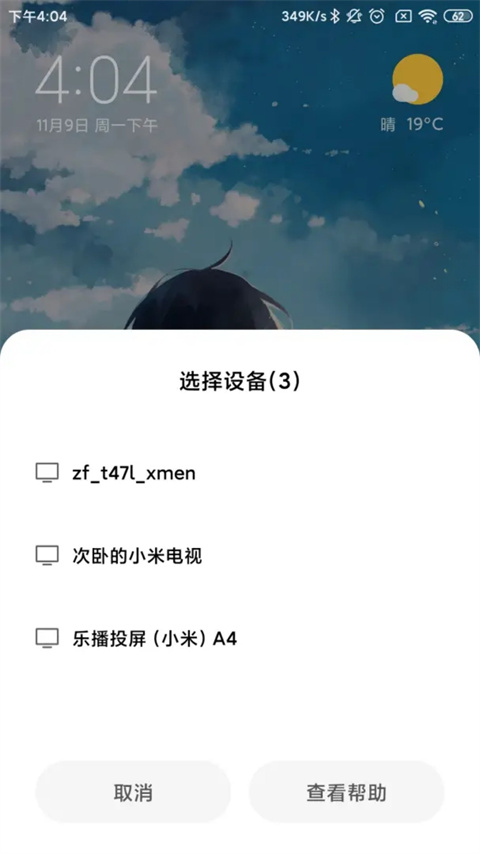
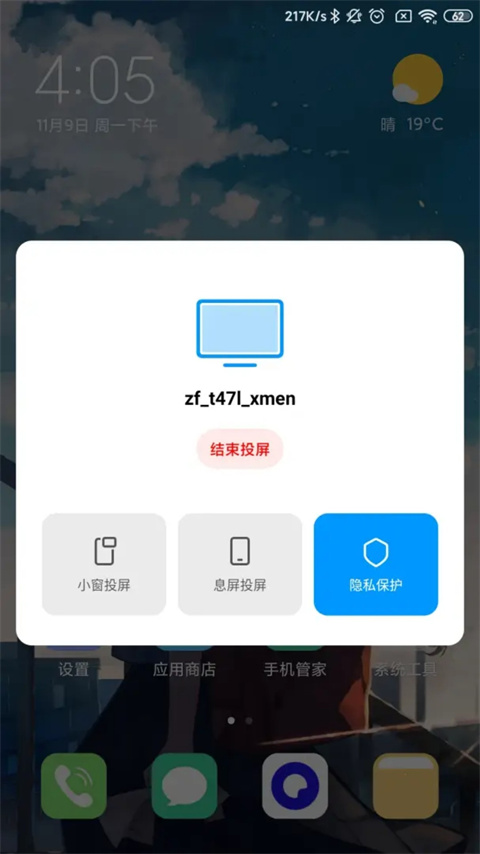
1、下拉控制中心,可在融合设备中心快捷操控设备。
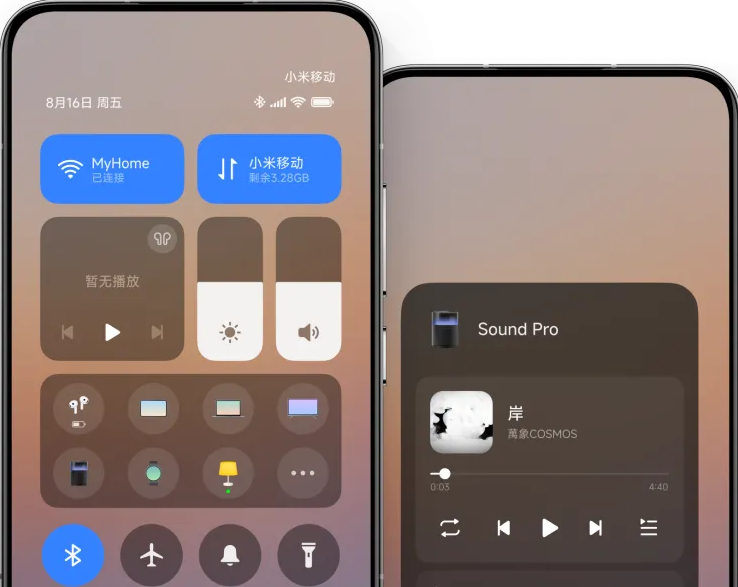
2、点击…进行更多设备的管理。
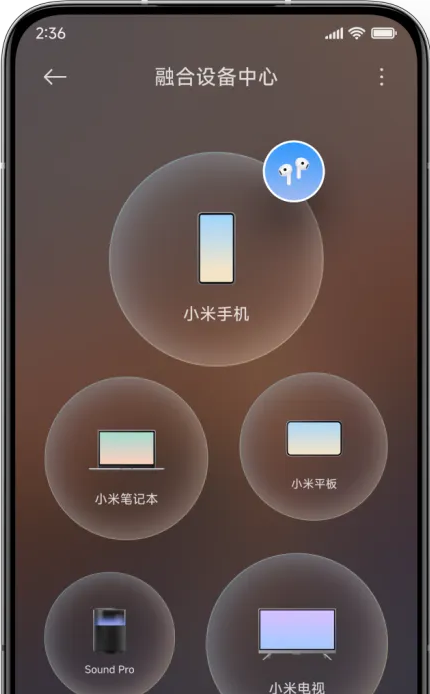
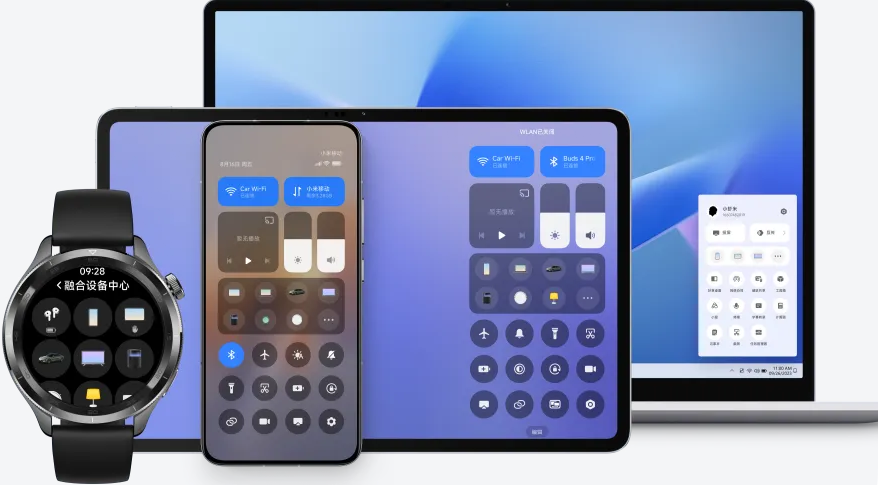
3、在手机、平板、电脑、手表上均可控制其他设备。
贴贴分享
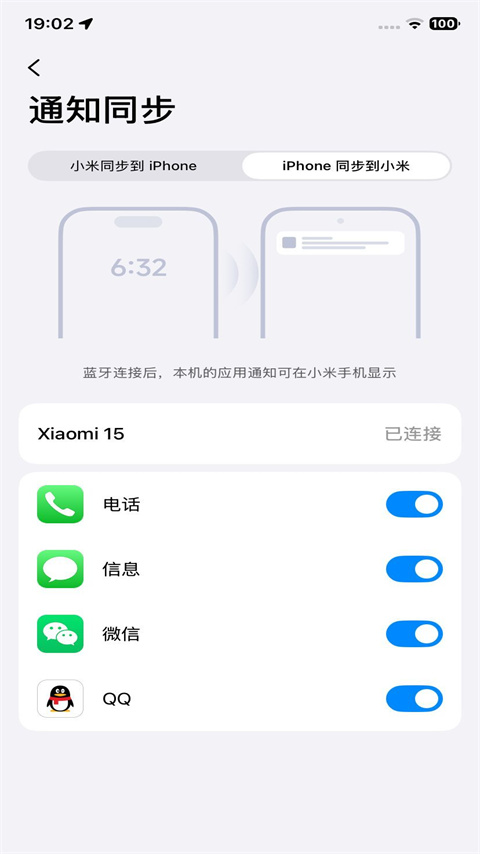
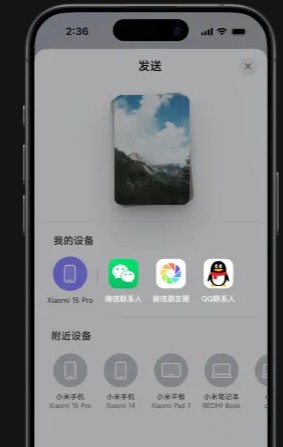
1.iPhone贴贴分享给小米手机
在iPhone“照片”、“文件”、“通讯录”、“Safari浏览器”中点击“共享”,在分享弹窗中选择并进入“小米互联服务”App,随后头部贴近小米手机NFC区域。
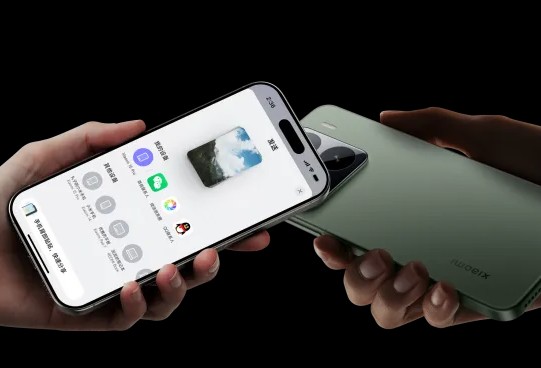
2.小米手机贴贴分享给iPhone
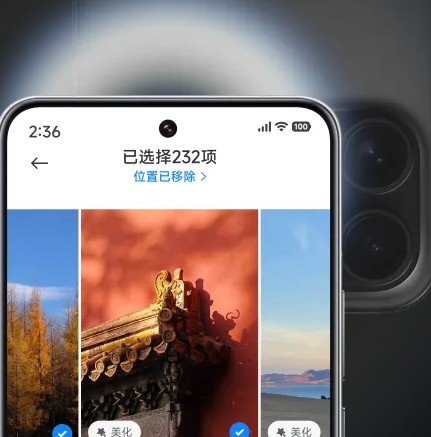
在小米手机打开以下界面,背部贴近iPhone可触发:
分享照片、视频:打开相册大图页、勾选页,点击“发送”进入分享弹窗界面
分享文件:打开文件管理勾选页,点击“发送”进入分享弹窗界面
分享WLAN密码:已连接WLAN时,打开WLAN列表页并点击已连接WLAN,进入分享弹窗界面
分享联系人:打开联系人详情页、勾选页,点击“分享”,选择“VCard”文件,进入分享弹窗界面
分享链接:打开小米浏览器网页,点击“分享”进入分享弹窗界面
3.支持设备
小米手机
系统版本升级至XiaomiHyperOS3及以上,也可在设置页搜索小米互传,查看“贴贴分享”设置项确认是否支持。
iPhone
iPhone12以上机型,且系统版本为iOS17及以上,并在AppStore下载安装“小米互联服务”应用最新版
手机端开启设备互联。
在小米手机上打开【设置】。
往下找到【互联互通】或【设备互联】(不同系统名字略有差异)。
进入后打开【设备互联】总开关。
然后确认以下几个选项是开启状态的:
与电脑互联
蓝牙
wifi(建议和电脑连同一个网络)
开始连接电脑。
电脑端打开【小米设备互联】。
手机上会弹出提示,显示发现一台电脑。
在手机和电脑上同时确认连接。
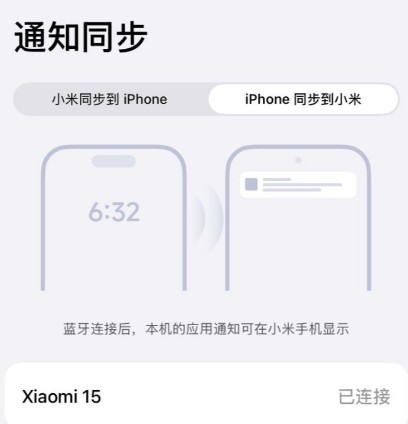
1、首先界面非常的干净纯粹,带给用户舒适的体验。
2、这款软件拥有跨设备传输的功能,满足用户不同使用需求。
3、软件没有任何收费功能,用户可以随意使用。
1、这款软件的用法非常简单,用户可以轻松上手这款软件。
2、传输速度非常快,减少用户的等待时间。
3、适配性很高,能够跨设备进行传输。
用户评价
7.3
500+人评论
请为应用评分:
评论内容需在5-200字之间~
0/200