您当前位置:首页手机应用键映射器花莫染汉化版

类型:辅助工具 版本: 2.6.0
更新:2026-03-16 大小:5.24M
键映射器花莫染汉化版是一款键盘投映类的app,用户能通过一键连接,快速连接各种物理的键盘,app能应用于游戏、办公、学习当中,来快速提升你的工作的效率,用户还能设置各种手势的操作,轻松设置各种快捷键,快来下载吧。
一、首次设置
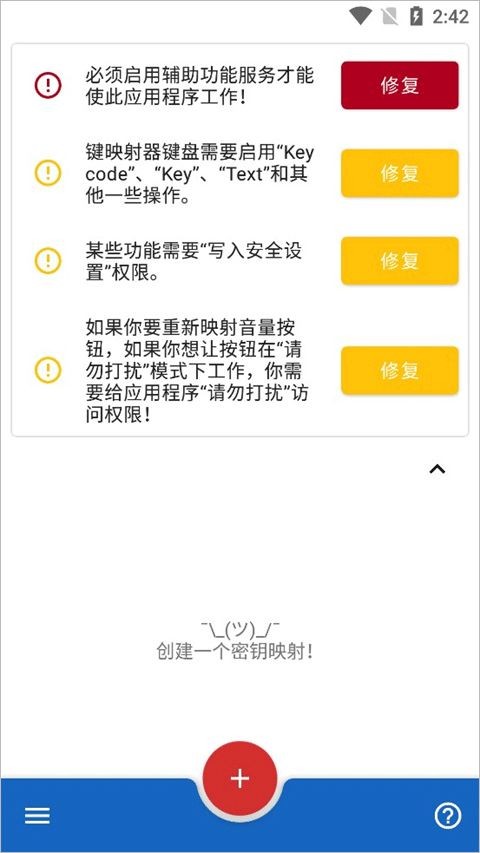
当您打开键映射器时,您将看到此屏幕。该屏幕被称为键映射器主屏幕。
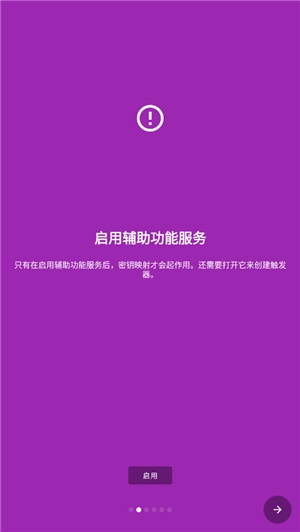
二、设置辅助功能服务
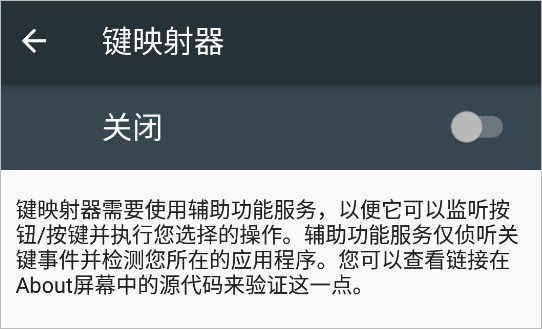
点击辅助功能服务提示旁边的修复按钮,您将可以授予键映射器运行其辅助功能服务的权限。你必须这样做,应用程序才能工作。
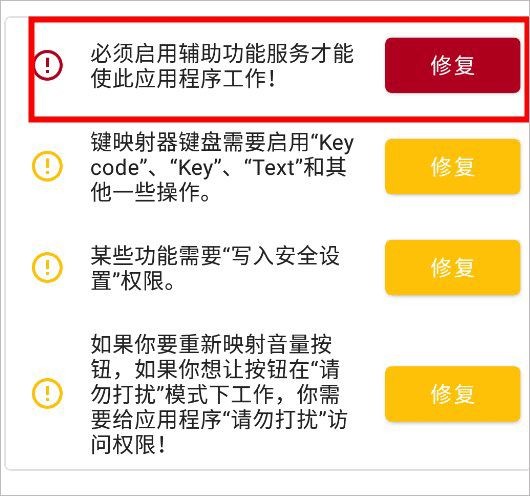
然后,您可以点击可用服务列表中的键映射器。这个屏幕上可能还有许多其他的界面,您的界面可能会略有不同。
注意力:如果轻按“修复”时没有任何反应,或者如果您不能启用该服务,请参阅本页或在中寻求帮助不和谐服务器。
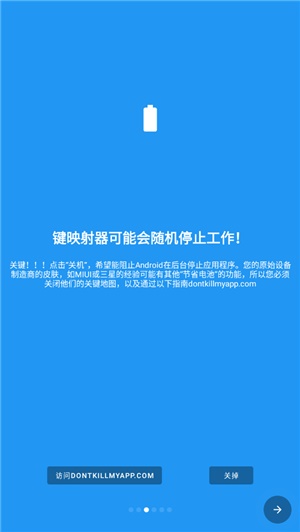
禁用应用查杀
重要的
如果你正在使用华为或小米品牌的设备,2GB或更低内存的设备,或者打算在玩手机游戏时使用该应用程序,那么遵循下一步就尤为重要。
点击电池优化提示旁边的修复按钮将允许您关闭设备的功能,这些功能可能会阻止Key Mapper的基本服务在后台运行。这通常是常见的“密钥映射器随机停止工作”问题的根源。
Android 6.0之前的设备在按键映射器中没有这个提示。然而,我仍然能够在我的设备设置应用程序中找到设置。详情请阅读下文。
轻按“修复”后打开的屏幕可能会因您的设备而异。在我的情况下,要禁用优化,我在列表中找到应用程序,点击它们打开设置,然后选择“不优化”,在第二个设备上选择“禁用”。
创建键映射
摘要:按键映射是用户输入(如按下按键或按钮)和设备响应(发送关于按下了什么键以及按了多长时间的信息)之间的关联。
在按键映射器中,应用程序识别的“用户输入”称为“触发器”。您的设备因按下触发器而做出的响应称为“动作”。
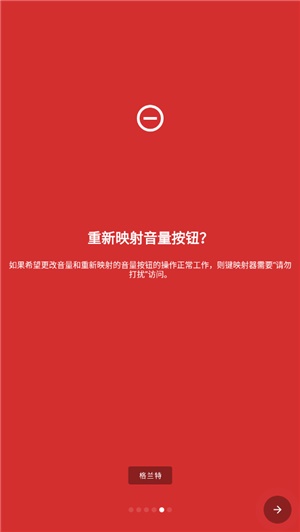
键映射器允许您向触发器分配可能不同于其默认用途的操作。“调高音量”按钮通常会在按下时增加音量,但这个应用程序可以将其改为其他方式。
三、设置触发器
要创建您的第一个键映射,请点击键映射器主屏幕底部的+图标。您将看到下面的屏幕。在更大的屏幕上,这看起来会略有不同,因为多个选项卡将合并为一个选项卡。
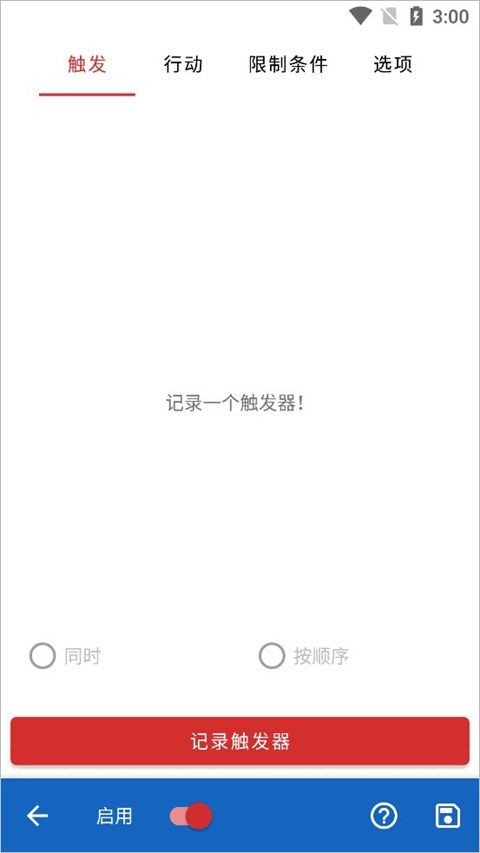
无论哪种情况,第一步都是记录一个触发器。点击红色的“记录触发”按钮,然后按下您想要更改其功能的物理按钮。在本指南中,我将用“降低音量”来演示。
键映射器还可以创建具有多个触发器的键映射。如果您想对一个键映射使用多个触发器,您可以按下按钮的顺序来执行键映射。例如,如果您想要映射“Ctrl”+“H”来显示设备主页菜单,您应该按“Ctrl”然后按“H”。
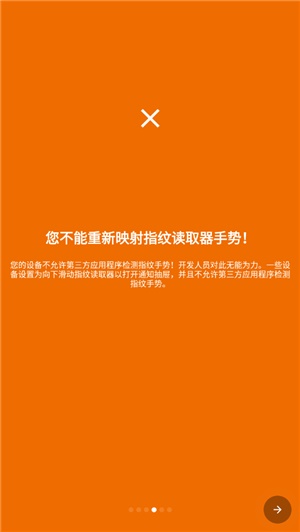
按键映射器还可以在许多设备上重新映射指纹手势。你可以学习如何做这件事给你。
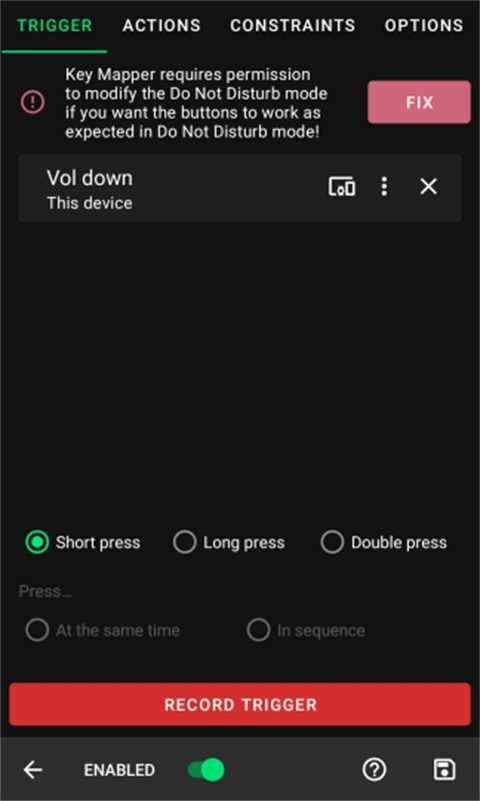
按下音量键后,您应该会看到这个屏幕。
1. 首先,需要下载并打开元气骑士游戏。
2. 在游戏界面中,找到并点击右上方的键盘图标,进入按键设置界面。

3. 键映射器内置了多种按键方案,可以选择一键连招、自动技能、自动攻击等操作对应的按键。
4. 在按键设置界面,可以自定义按键方案。通过双击空白处新建点击点,然后拖动到游戏UI的相应位置,并添加键盘映射,以实现自定义的操作。例如,可以将攻击键设置为电脑键盘的“x”键,将技能释放按钮设置为“Q”键等。
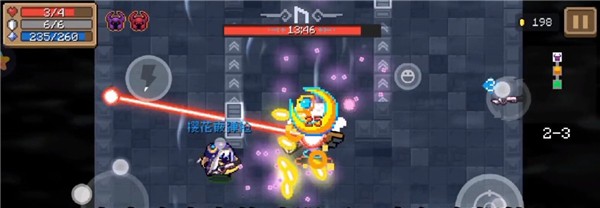
5. 完成自定义后,保存设置并应用到游戏中,以确保在游戏中能够按照新的键位操作。
什么可以重新映射?
*支持设备上的指纹手势。
*音量按钮。
*导航按钮。
*蓝牙/有线键盘。
* 其他连接设备上的按钮也应该可以使用。
只有硬件按钮可以重新映射。
无法保证这些按钮中的任何一个都可以使用,并且此应用程序并非旨在控制游戏。您设备的 OEM/供应商可能会阻止它们被重新映射。
您可以组合来自特定设备或任何设备的多个键以形成“触发器”。每个触发器可以有多个动作。按键可设置为同时按下或依次按下。短按、长按或双击时可以重新映射按键。键盘映射可以具有一组“约束”,因此它仅在某些情况下有效。
什么不能重新映射?
* 电源按钮
* Bixby 按钮
*鼠标按钮
* 游戏控制器上的 Dpad、拇指棒或触发器。
1.通过设置各种参数,来迅速帮助你实现连续点击
2.用户能将各种键盘,来一键导出快速的映射出来
3.经过全局进行设置,能让用户更好的使用软件,
1.电源、鼠标这些是不能映射的,你需要及时进行分辨
3.往你的app中设置各种手势,顺利完成屏幕连点,循环点击
3.再各种脚本库中,各种使用免费的脚本你都能使用
用户阿柴评价:
为用户带来了优秀的使用体验。
用户埃里克评价:
轻松让你的游戏游玩更加快乐。
用户小心台阶评价:
很推荐各位使用的一款键盘映射工具。
用户评价
8.8
500+人评论
请为应用评分:
评论内容需在5-200字之间~
0/200