
类型:辅助工具 版本: 1.4
更新:2026-02-10 大小:73.57M
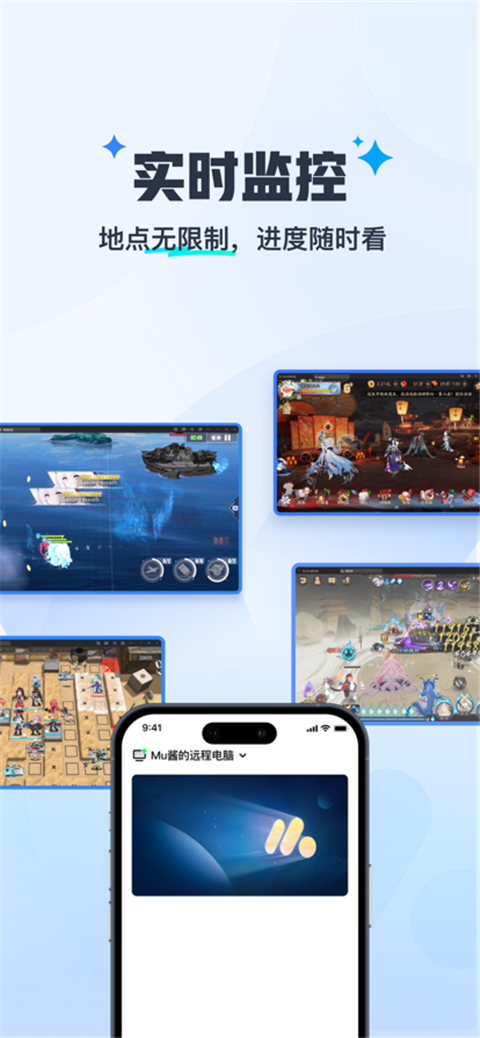
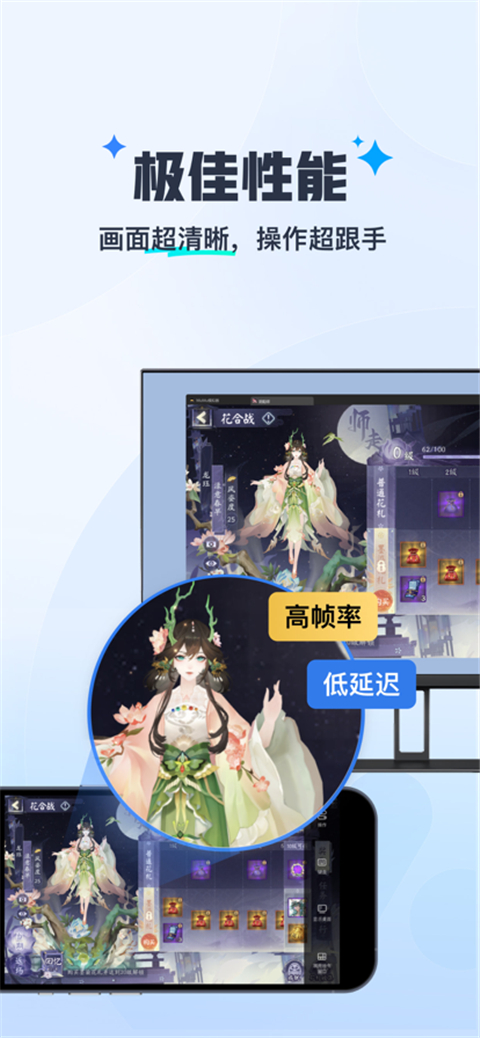
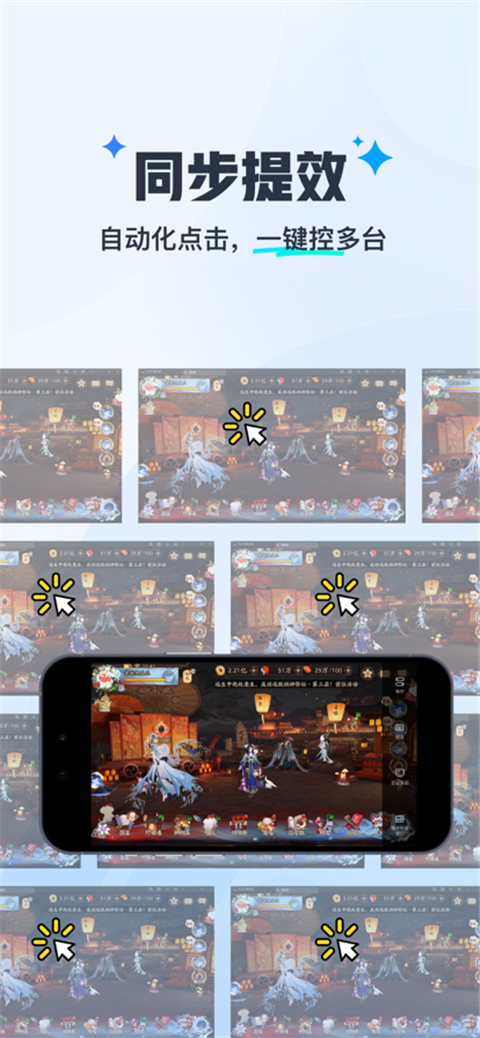
掌上MuMu是一款功能非常强大的手机游戏模拟软件,这款软件拥有非常强大的高速智联和超低的延迟技术,让用户获得更加流畅的使用体验,而且这款软件的兼容性非常出色,能够适配不同的手机型号,而且软件的用法非常简单,用户可以轻松上手这款软件,喜欢玩游戏的用户一定不要错过,快来下载吧。
1、用户下载APP登录账号后;
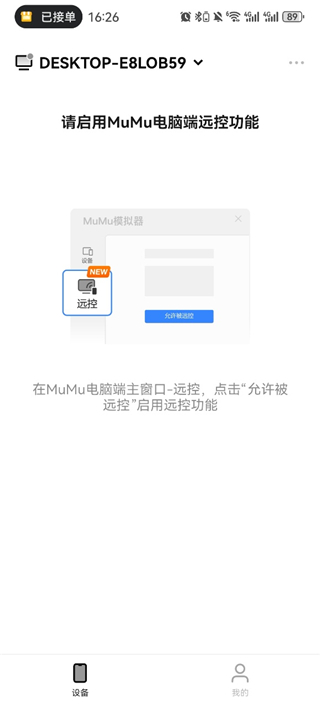
2、电脑端中同样登录同一个账号,点击远控板块允许被控制;
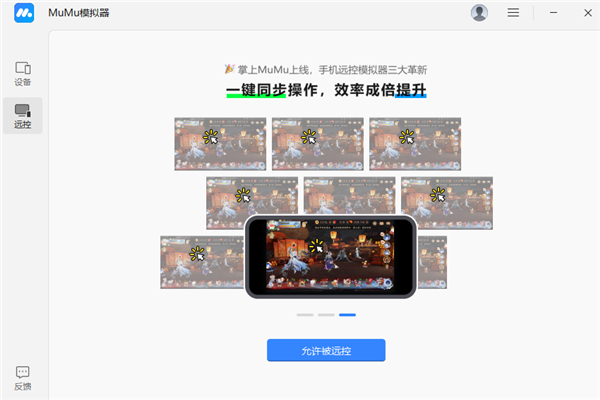
3、现在我们就成功连接上设备了;
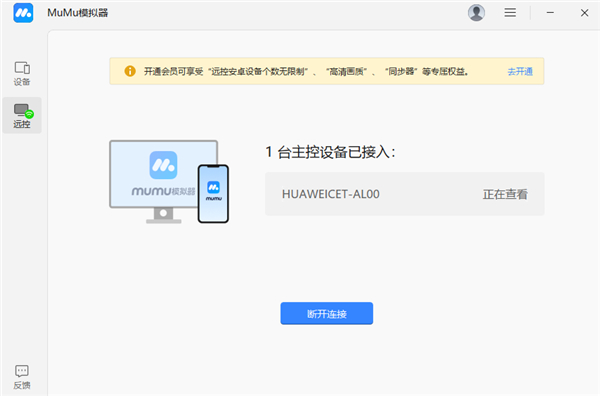
4、在手机APP中即可点击当前的模拟器;
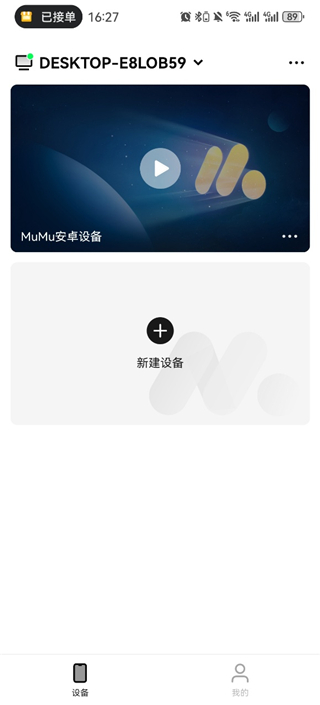
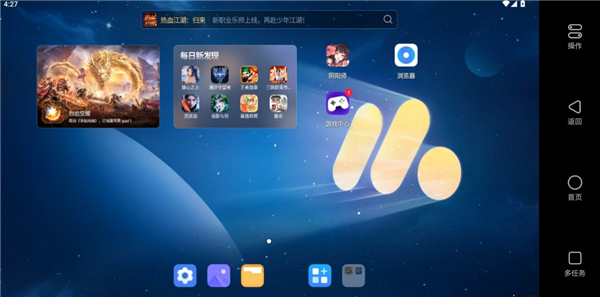
5、加载成功我们就可以在APP中操控模拟器运行;
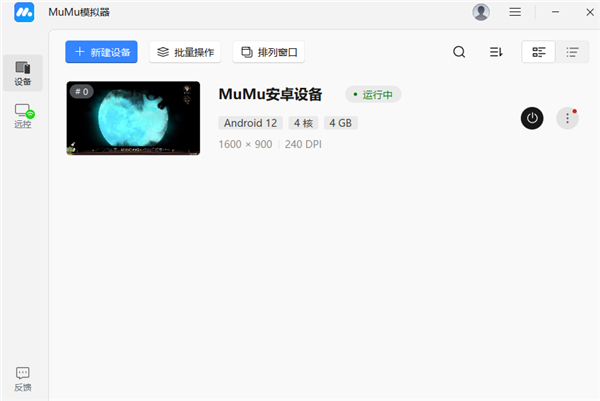
6、运行后我们也可以在电脑端中的mumu模拟器查看我们在APP中运行的状态。
1、掌上MuMu支持哪些手机系统?
掌上MuMu目前已支持iOS与Android系统。其他系统(如纯鸿蒙系统)暂未支持。
2、电脑已开机,但掌上MuMu显示“电脑离线“怎么办?
遇到此情况,请您按顺序排查:
确认电脑上的MuMu模拟器主程序已正常启动(可查看任务栏、系统托盘或任务管理器是否有MuMu模拟器相关进程)。
进入模拟器主窗口的「远控]标签页,确认“允许被远控“权限已开启,并连接服务器成功。
确保电脑端MuMu模拟器与掌上MuMu登录的是同一个手机账号,需注意检查电脑端登录是否失效。
3、掌上MuMu如何快速切换已启动的MuMu安卓设备?
在全屏远控界面中,您可以通过上下滑动右侧(或左右滑动底部)的工具栏,来快速切换当前控制的MuMu安卓设备。
4、掌上MuMu同步器为什么在退出远控后就无法同步操作?
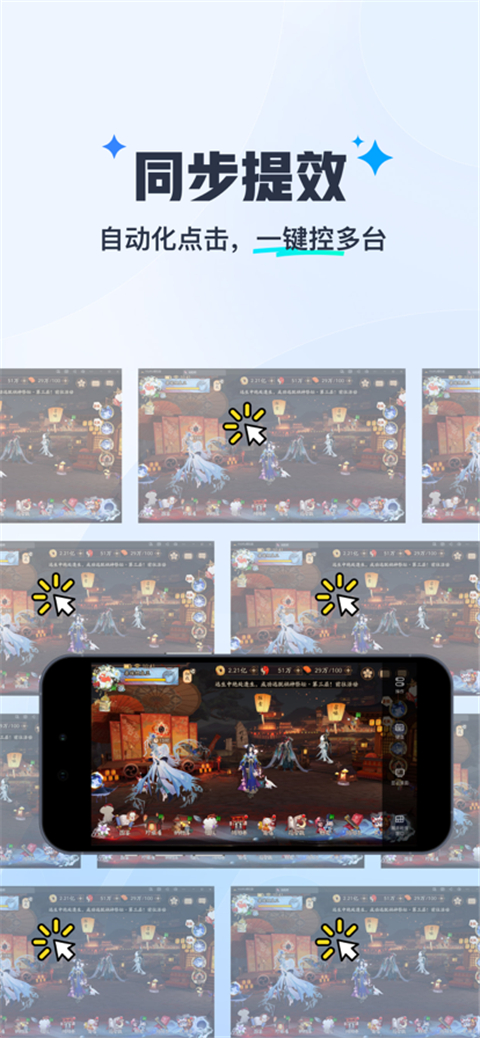
掌上MuMu的同步器功能,其作用是将您在手机端的触控操作同步至多个安卓设备。但请注意:当您退出全屏远控模式(例如返回设备列表页)时,手机端即无法向安卓设备发送触控指令,因此无操作可同步。若您需要在电脑端操作并同步,可远控进入电脑桌面,使用MuMu模拟器内置的电脑端同步器功能。
5、为什么只启动了一个安卓设备,但在远控时却提示需要开通会员?
MuMu模拟器普通用户和会员用户,远控个数权益如下:
普通用户仅支持操控设备页排序第一的安卓设备,会员用户支持远控设备页所有的安卓设备。
若当前登录的账号为普通用户,启动非排序第一(如启动是排序第二)的安卓设备时,仍收到了“需要开通会员”的相关提示是正常的情况。
1、下载这款软件,并使用你的网易账号完成登录操作。
2、确保电脑端的MuMu模拟器已经打开,并在同一账号下进入远控设置开启控制权限。
3、在手机App中选择要连接的模拟器实例,等待画面加载完成后即可开始远程操控。
4、若需切换不同模拟设备,可在全屏控制界面滑动右侧或底部工具栏快速跳转。
5、退出远控后如需继续同步操作,应返回电脑端使用MuMu内置的同步器功能来实现。
1、这款软件的所有功能都是免费的,用户可以随意使用。
2、非常强大的功能,让用户可以流畅的游玩游玩。
3、界面设计十分出色,给用户干净舒适的使用体验。
1、这款软件的用法非常的简单,用户可以轻松上手这款软件。
2、兼容性也非常出色,适配不同的手机型号。
3、软件还在不断的更新,让用户获得舒适的使用体验。
用户评价
8.1
500+人评论
请为应用评分:
评论内容需在5-200字之间~
0/200