


类型:辅助工具 版本: 2.0
更新:2025-12-30 大小:70.41M
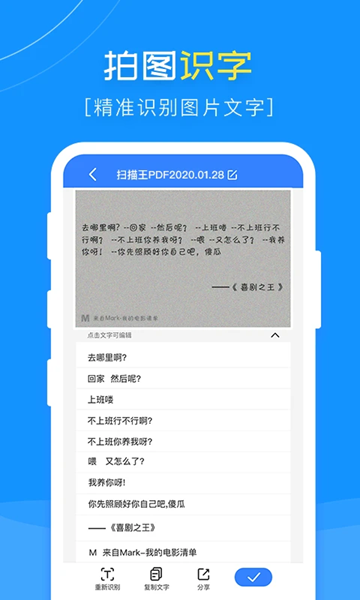
扫描王PDF是一款专业好用的扫描软件,这款软件的用法非常简单,用户可以轻松上手这款软件,这款软件中用户可以将各种不同的文件转换成文档,能够满足用户不同的使用需求,而且这款软件的工作效率非常的流畅,带给用户更加高效的使用这款软件,有需要的用户一定不要错过,快来下载体验吧。
1、拍摄和优化扫描件 返回目录
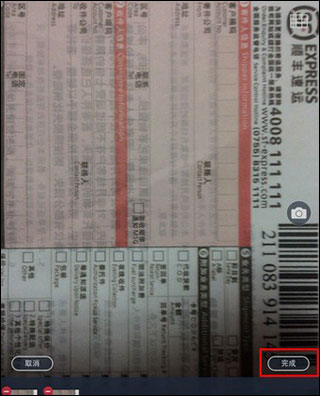
扫描/拍摄:打开软件后,选择右侧中间的“相机”图标进入拍摄页面,对准所要拍摄的物体,为了拍摄端正整齐,可以启用右上方的格子线或焦距调整。
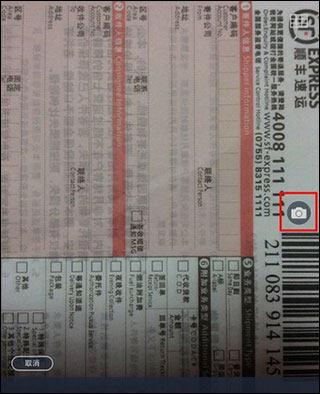
连续拍摄:拍摄过程中,可进行连续拍摄,下方会显示当前已拍摄的照片,选择单张照片左上方的“-”按钮可以移除本张照片,最后“完成”按钮。本次拍摄的图片会批量导入。之后可以对拍摄图像进行切边和美化。
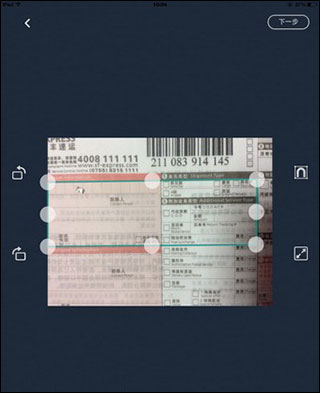
切边:选择完成拍摄,可以自动弹出切边页面,拉动8个蓝色的点来控制图像的边缘。此处可对图像进行旋转、吸附。选择右上方的“下一步”,会弹出一个美化页。
美化:在美化页面,左侧有提供有 6 个类似滤镜效果的按钮,分别是自动,原图,增亮,增强并锐化,黑白,灰度。选定一种效果,如果发现不够理想的话,选择右侧微调,由上而下可以分别调整亮度、对比度和精细度
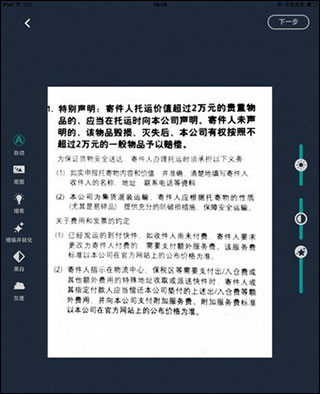
美化调整好,基本就完成了纸张质量较高的扫描件了,此时文档自动生成,在文档页面可以选择“标题”来修改文档名,也可通过右下方的一列按钮来对他们直接操作。下文将讲到文档内操作。
注:连续拍摄的时候,会略过切边美化步骤直接生成扫描文档,问过需要对单张图片进行切边和美化的话,就直接进入文档,选择需要处理的照片,选择右上方的“编辑”按钮即可对其进行美化等操作!
3、将本地已有照片导入为扫描文档
相册里之前拍摄过很多重要资料?现在也可以批量将他们导入到扫描全能王进行统一管理或生成PDF文件?方法很简单:
1、在的“我的文档”页面中,选择右上方的“+”按钮,根据的需要选择“相册”或其他云盘
2、以“本地相册”为例,选择后进入手机相册,选择想要上传的照片(可多选),再选择右上方“完成”,开始导入
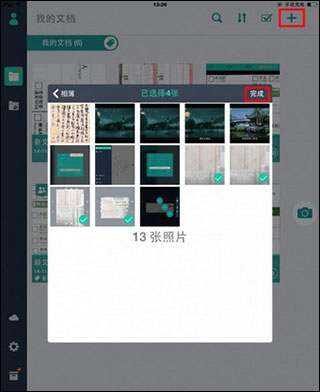
导入后自动生成文档。选择右下方按钮可继续操作,左上方的“<”可以返回主页面。
1、软件的界面设计十分出色,简单直观,让用户的使用体验更加舒适。
2、所有的功能都是免费的,用户可以随意使用。
3、这款软件的用法非常简单,你可以轻松上手这款软件。
1、这款软件的用法非常简单,用户可以轻松上手这款软件。
2、能够将各种不同格式的文件进行转换,满足用户不同的需求。
3、软件内容还在不断更新,获得全新的使用体验。
用户评价
9.1
500+人评论
请为应用评分:
评论内容需在5-200字之间~
0/200