您当前位置:首页手机应用Epson iPrint手机版
类型:辅助工具 版本: 7.12.6
更新:2025-07-11 大小:73.54M
Epson iPrint手机版是一款便捷的手机打印机软件。软件为用户提供多种连接方式,用户轻松使用软件连接打印机并进行设置和打印,带来更加便捷的使用体验。软件兼容多种类型的打印机能够使用,满足用户的远程打印需求。需要的用户赶紧来下载吧。
一、怎么连接打印机
1、在本地Wi-Fi网络中使用Epson iPrint(本地打印)
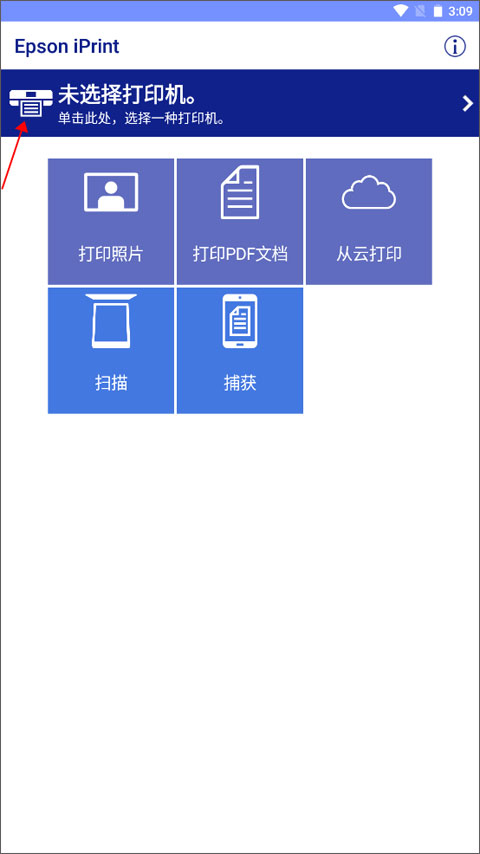
(1)如果使用本地Wi-Fi网络打印,需保证手机与打印机处于同一网络下,然后打开软件,点击上方的“未选择打印机”。
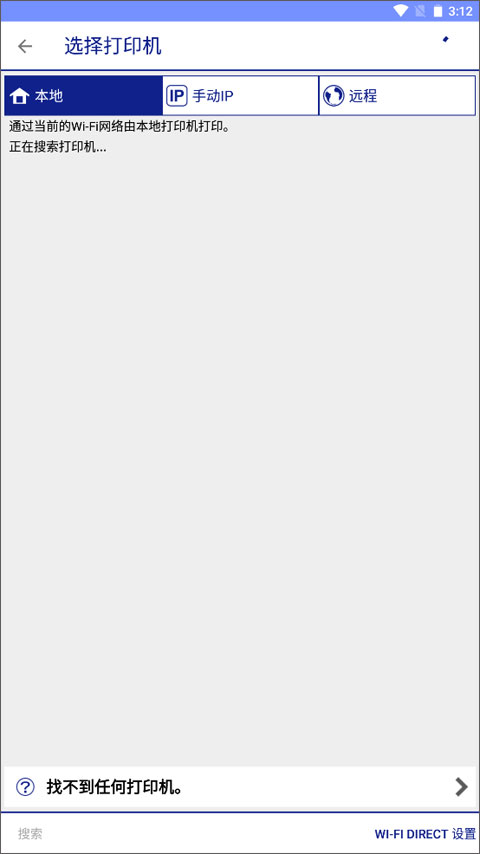
(2)在“本地”选项卡中,会加载可链接的打印机,如果并未出现任何型号,下方有Epson iPrint支持设备列表,使用电脑请按下ctrl+f并在搜索框中查询当前打印机型号是否支持Epson Iprint,使用手机可使用对应浏览器使用页内搜索功能查询,或者用户也可自行根据机型系列自行检索
2、通过互联网使用Epson iPrint (Remote Print)
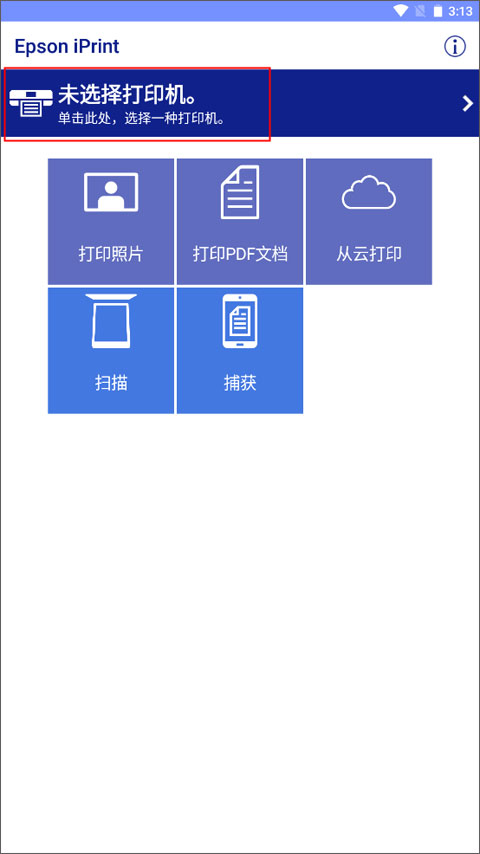
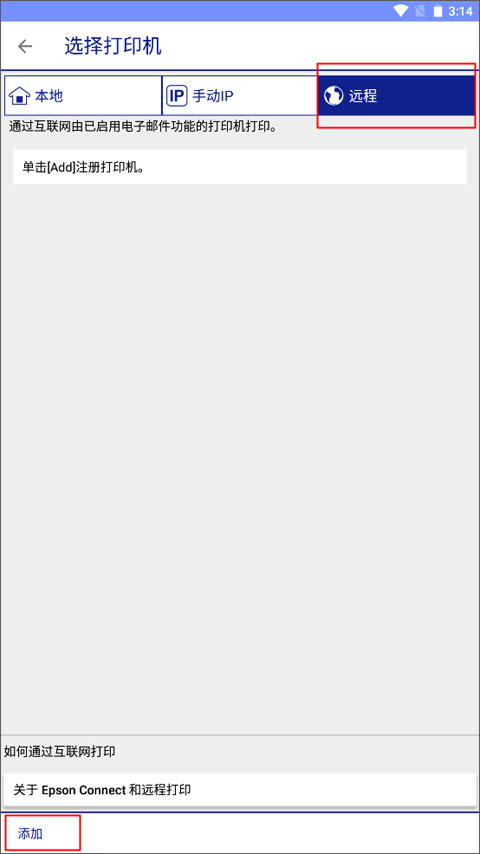
(1)跟上述操作相同,点击上方的未选择打印机。
(2)从本地切换到远程这个界面,点击左下角的“添加”。
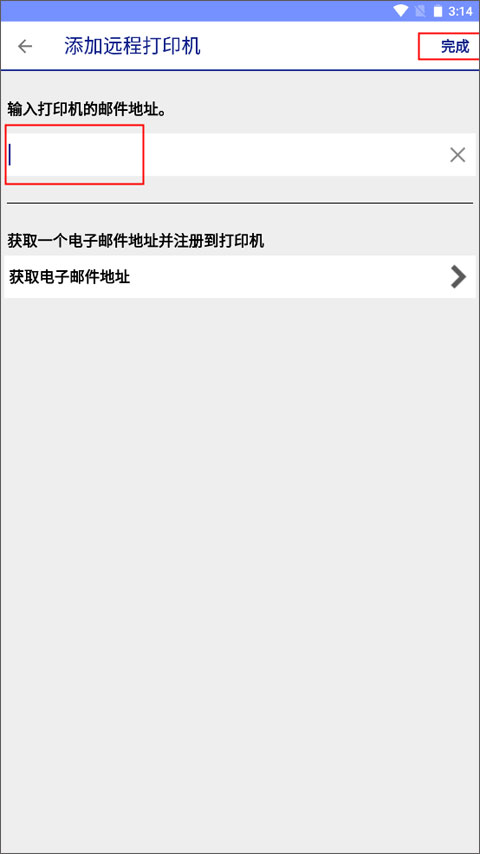
(3)输入打印机的邮件地址并点击完成按钮就可以了。
3、注册用户帐户和打印机到Epson Connect
(1)同样还是单击未选择打印机或屏幕顶部的打印机名称。
(2)切换到远程区域界面,并点击添加。
(3)然后就是获取电子邮件地址。
(4)单击您想注册的打印机,点击注册。
(5)显示许可协议。单击Epson Connect会员服务条款和条件,并阅读显示的信息。选择同意,然后单击下一步。
(6)注册您的打印机至Epson Connect服务的进程启动,在您的产品中装入打印纸,然后单击确定。
(7)输入您的帐户信息,然后单击完成!
二、Epson iPrint手机版如何打印照片
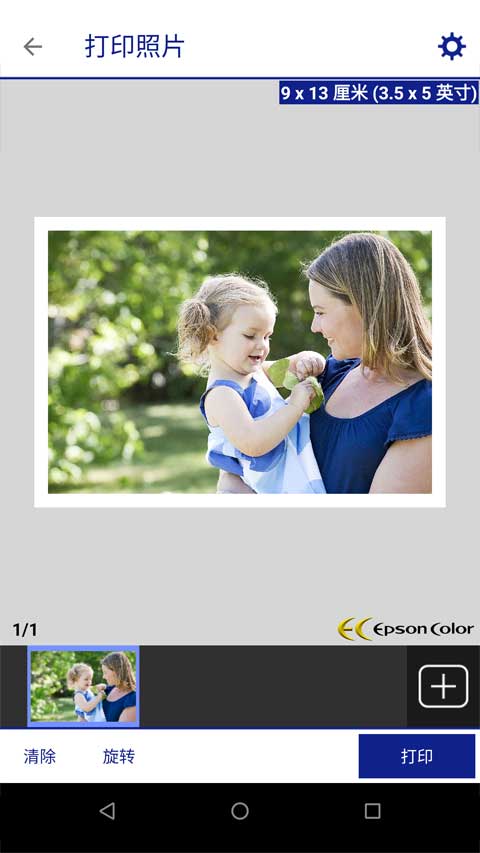
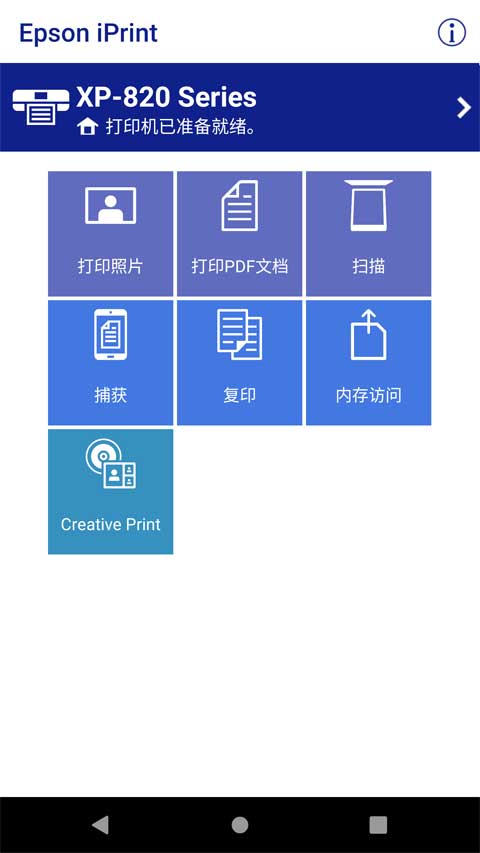
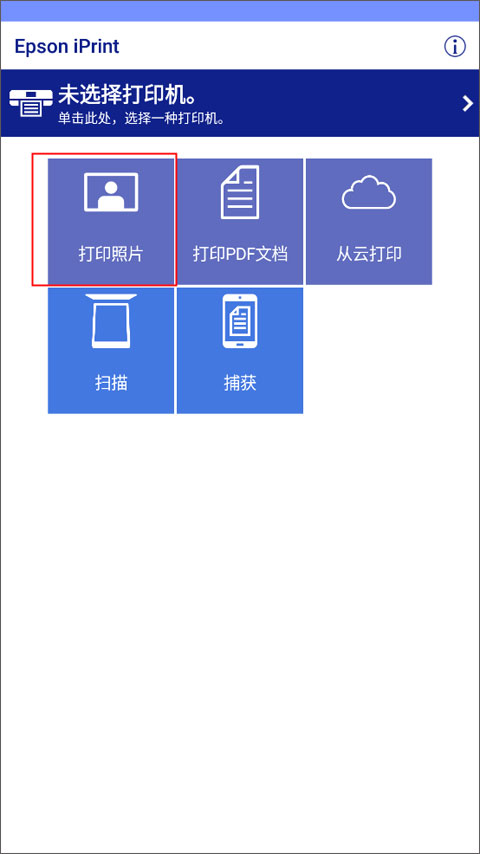
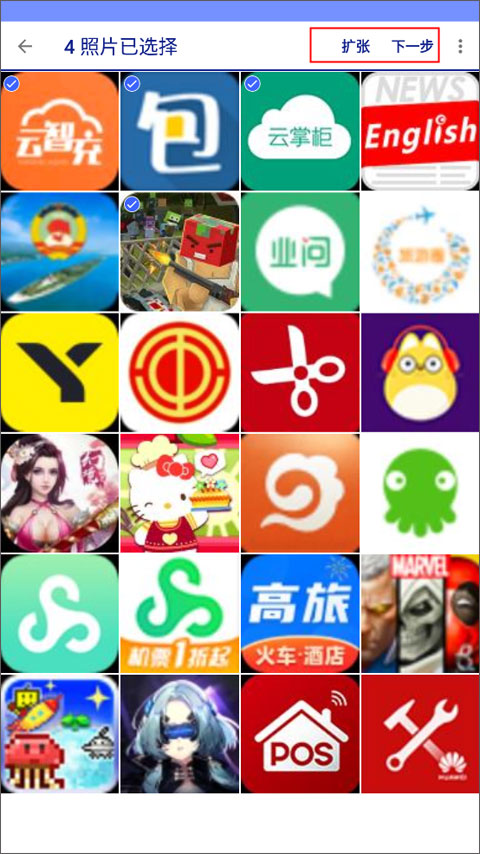
1、在软件首页点击“打印照片”并进入图片选择界面。
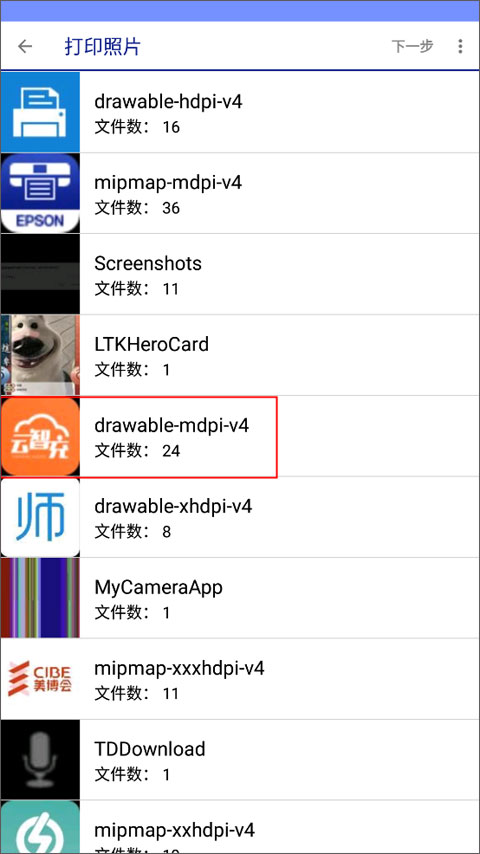
2、进入到本地内存中选择你想要打印的照片,将“选择”按钮切换成扩张,批量选择多张图片,并进入下一步。
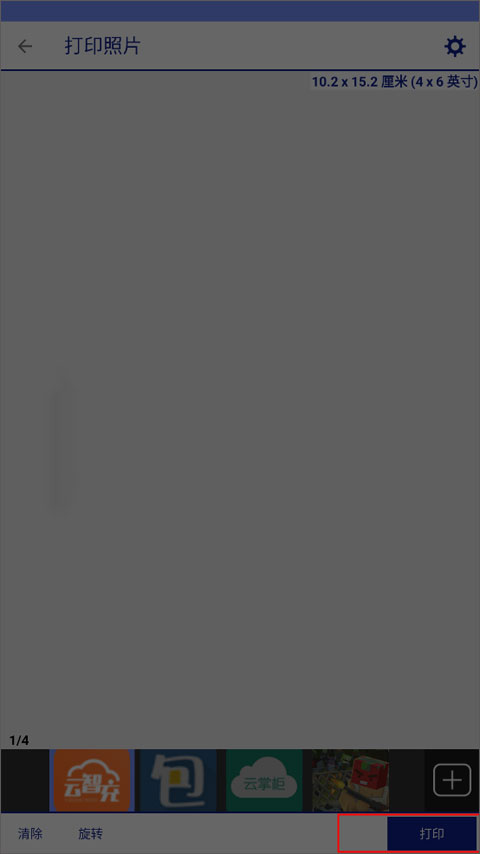
3、然后调整照片的方向,页面布局等信息,最后点击打印按钮将图片打印出来。
三、怎么打印文档
目前Epson iPrint无法直接打印。txt后缀名的文档,但是我们可以将其直接转换为。pdf文件格式的文档后打印
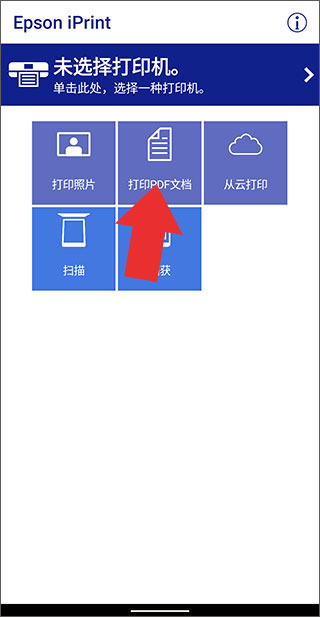
1、我们下载并打开软件,点击打印PDF文档;
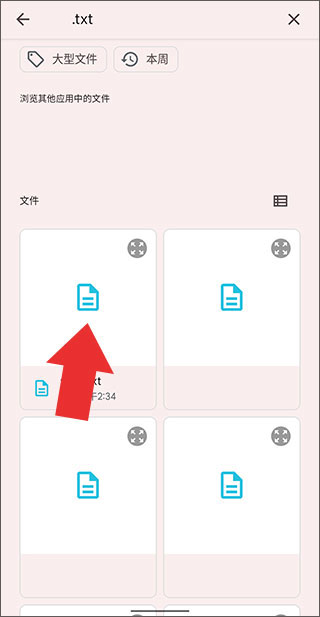
2、在打开的文件管理器中搜索找到需要打印的。txt文档;
3、如果此时已登录google云盘,那么会将其自动转换成PDF文档,并上传至google云盘中,我们等待其上传完成即可。如果未登录需要用户手动创建pdf文档,然后将内容复制进去排版。
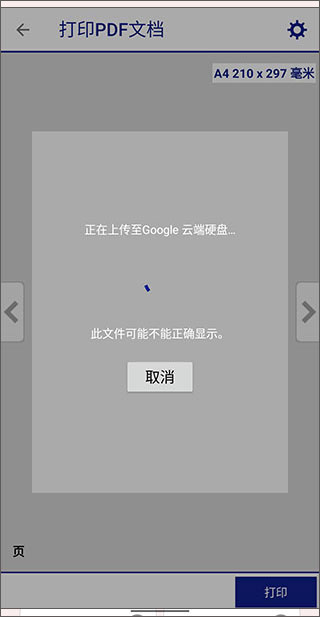
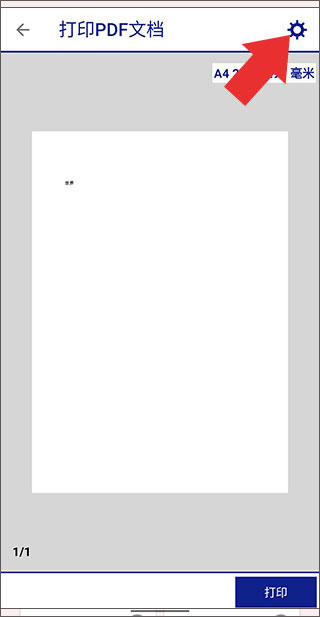
4、上传并转换为pdf文档后,我们点击右上角齿轮图标可对其进行打印格式设置;
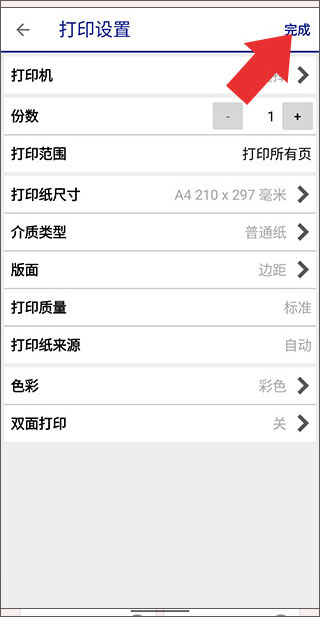
5、设置完成后,点击右上角“完成”;
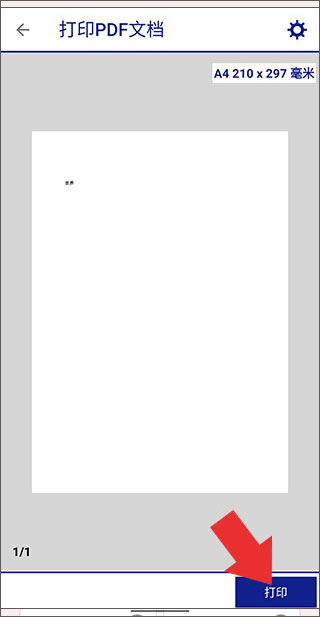
6、然后点击右下角的“打印”即可。
四、常见问题
1、打印通过邮件收到或从电脑同步的相片画质变差。
请检查图片的数据大小,并通过不会降低质量的方式将相片数据传送至设备。
2、Epson iPrint最新版支持哪些版本的Andriod操作系统?
支持Android OS:v5.0或以上版本。
3、Epson iPrint最新版支持哪些Andriod设备?
Epson iPrint 最新版支持安装Andriod 5.0或以上版本操作系统的智能手机或是平板电脑。
4、应用程序能够处理的最大文件是多大?
使用本地网络连接时,打印文档大小无限制。
使用远程打印时文档最大不超过20MB,图片最大不超过10MB。
5、Epson iPrint最新版具体支持哪些文档格式?
文档格式:.pdf
不支持:.ppt.pptx.xls.xlsxcsvdocdocxrtf
6、此应用程序支持的照片格式是什么格式?
此应用程序支持的照片格式如下:
JPEGPNG
7、Epson iPrint扫描后的数据可以存储为哪几种格式?
对于Andriod操作系统可存储为Jpeg、Pdf格式。
8、如何解决没有发现扫描仪(打印机)问题。
(1)请确认多功能一体机或扫描仪的网络设置。
(2)确认打印机是否符合此应用软件使用。
(3)确认多功能一体机或扫描仪的电源按键是否开机。
9、Epson iPrint有哪些维护功能?
Epson iPrint 有以下维护功能。
(1) 打印头清洗功能
(2)喷嘴检查功能
(3)墨水余量显示功能
(4)固件升级
10、如何使用Epson iPrint对打印机进行固件升级?
(1)进入iPrint最新版的维护界面。
(2)点击“固件升级”。这时移动设备会检查打印机的固件是否是最新的固件程序。如果是最新的固件程序,会提示“使用的最新的固件程序”。
(3)如果不是最新的固件程序,会提示有新的固件程序需要升级,是否进行升级。
(4)点击“升级”按钮后,在您的移动设备上会依次显示:正在下载;正在传输;传输完成。
(5)这时的打印机屏幕显示:不要关闭打印机,请等待打印机的固件升级完成。
(6)升级完成后打印机会自动重新启动。
11、我的一些Microsoft Word,MicrosoftExcel或Microsoft PowerPoint文档不能正确打印。我该怎么办?
有时这些文件可能无法正常显示或打印。请将文件转换为PDF格式后进行打印。
1、能够批量进行打印,更方便用户的使用需求。
2、支持用户使用软件打印照片,获得更加清晰的打印效果。
3、便捷的固件升级功能,快速为用户升级打印机固件。
1、能够使用软件打印多种格式文件,更便捷的打印体验。
2、支持在线存储服务,帮助用户保存自己数据。
3、连接打印机后,远程也能控制打印机完成打印。
1、兼容多种类型的打印机,使用软件连接和操作。
2、提供多种连接方法,用户能够轻松的使用打印机。
3、在软件中订购墨水,更方便的使用选择和操作。
1、简单直观的使用界面,任何用户都能轻松进行打印操作。
2、使用软件调整打印参数,使其更符合自己的需求。
3、自行选择彩印或黑白打印,满足用户不同打印要求。
v7.12.6
修复一些已知BUG
用户评价
8.5
500+人评论
请为应用评分:
评论内容需在5-200字之间~
0/200